
于这个数字视觉的时代当中,我们所拍摄而出的照片以及所录制而成的视频,它们记录下了生活里最为珍贵的那些瞬间之处。然而,数据出现丢失的这种风险是在任何地方都存在着的——设备出现损坏的情况,意外进行删除的行为,系统遭遇故障的状况,甚至是被盗取的情形,这些都极有可能会让这般的记忆瞬间给消失不见的。但是,苹果公司是提供了多种关于照片备份的方法的,下面呀就跟随小编一块儿来瞧一瞧!
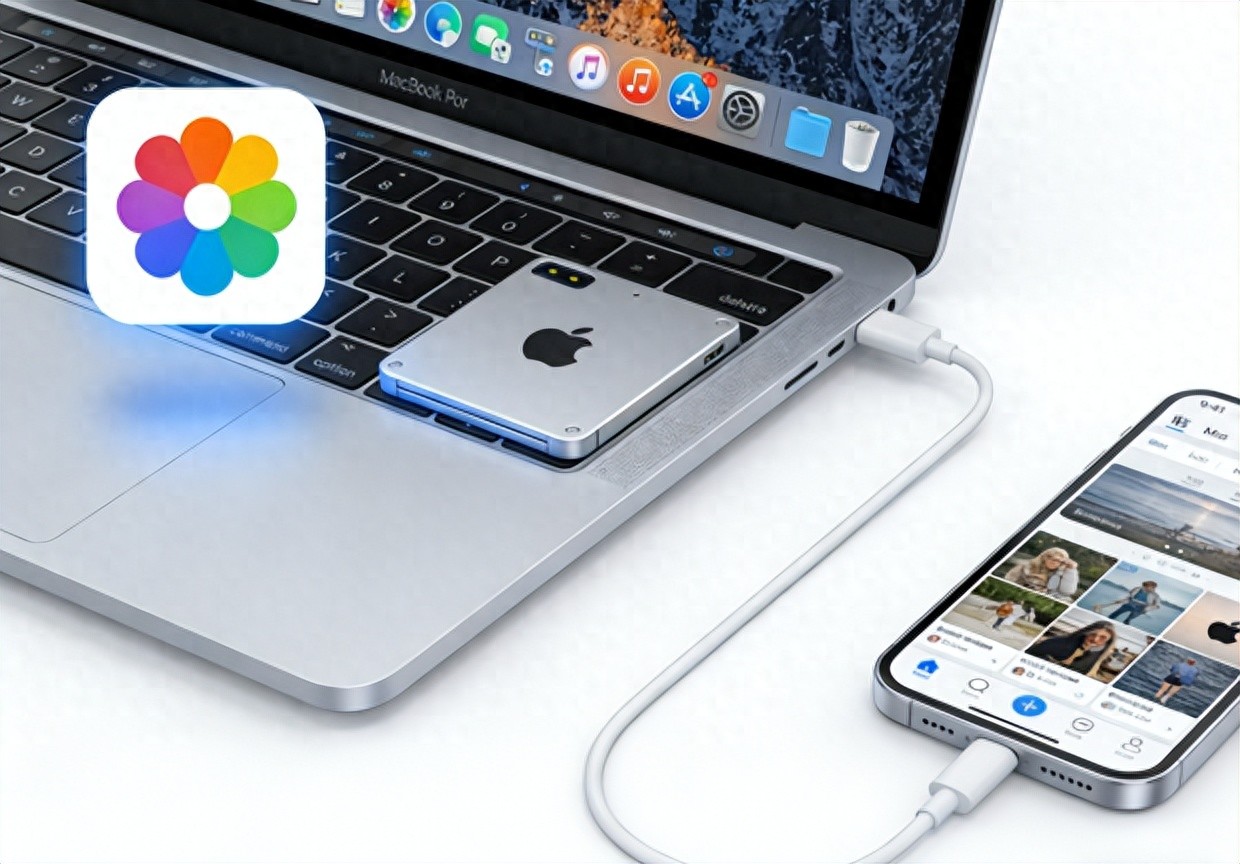
一、 云备份
那是苹果官方所具备的便捷无线备份途径,契合那些想要随时去同步照片的用户。首先打开iPad的“设置”,点击顶部存在的Apple ID,从中选择“”,寻觅到“照片”进而开启“照片”。要是需要进行手动备份,能够返回“”界面,进入“云备份”将开关打开,点击“立即备份”便可达成。当设备接入电源、处于锁定状态并且连接Wi-Fi时,就会自动对照片实施备份。然而免费空间仅仅只有5GB,要是照片数量较多那就需要付费来进行扩容。
二、第三方云盘备份
就像谷歌相册、百度云这类工具均具备备份功能。以谷歌相册来说,首先在 iPad 上下载进而安装之后登录相应账号,随后进入到应用当中的“设置”路径那里,接着去找“备份与同步”选项并将其开启,在设置好备份画质以及网络模式以后,照片便会自动进行上传备份流程。而百度云是安装完毕之后打开应用,点击相应菜单从而进入“设置”界面,从中选择“备份”选项,之后勾选照片选项便可启动备份操作。
三、第三方工具备份
要是有选择性备份照片的需求,可以用上牛学长苹果数据管理工具,它能够迅速地把照片传至电脑上,而且支持有线传输以及WiFi无线传输,倘若你同样存在传输数量众多照片的需求,牛学长苹果数据管理工具绝对是优先选择的工具。
第1步:连接设备
于您的PC或者Mac之上,先去下载,之后安装牛学长苹果数据管理工具,接着把设备与之进行连接。要是系统给出提示“信任此计算机”,那就得解锁设备,还要输入密码,以此来保证检测能够成功。连接好设备后,从主界面挑选“一键导出照片到PC”,从而实现快速启动。

第2步:开始导出
您设备所拍摄成的所有照片,以及在线下载而来的所有照片,都会自动传输至您的计算机之上。
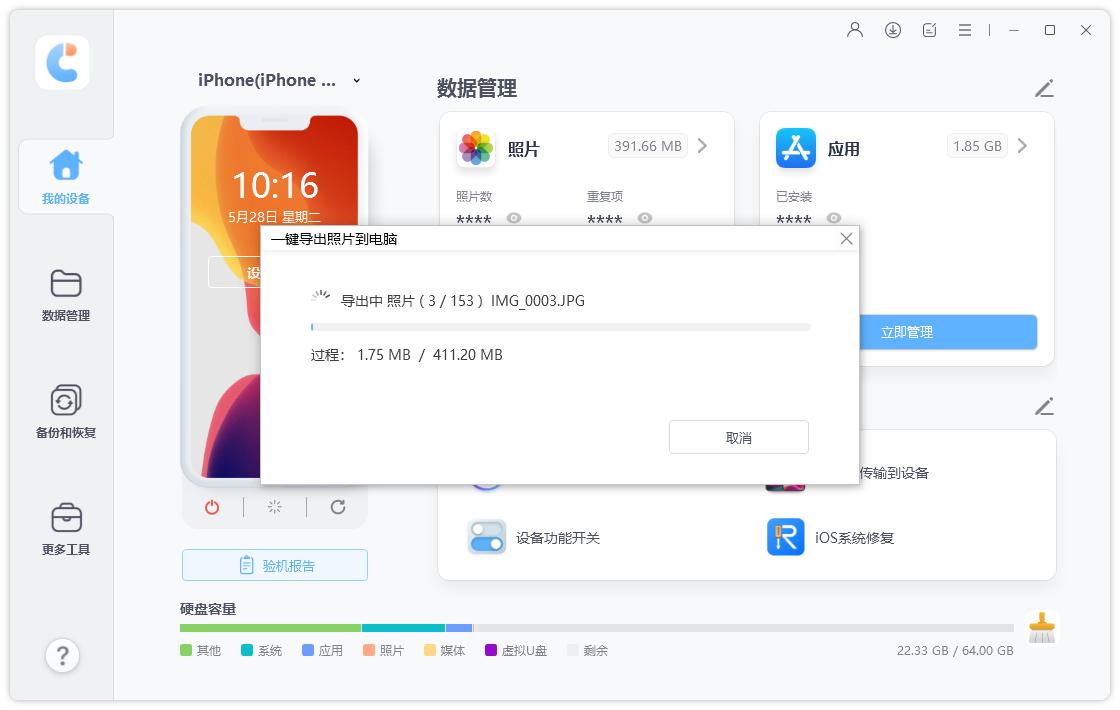
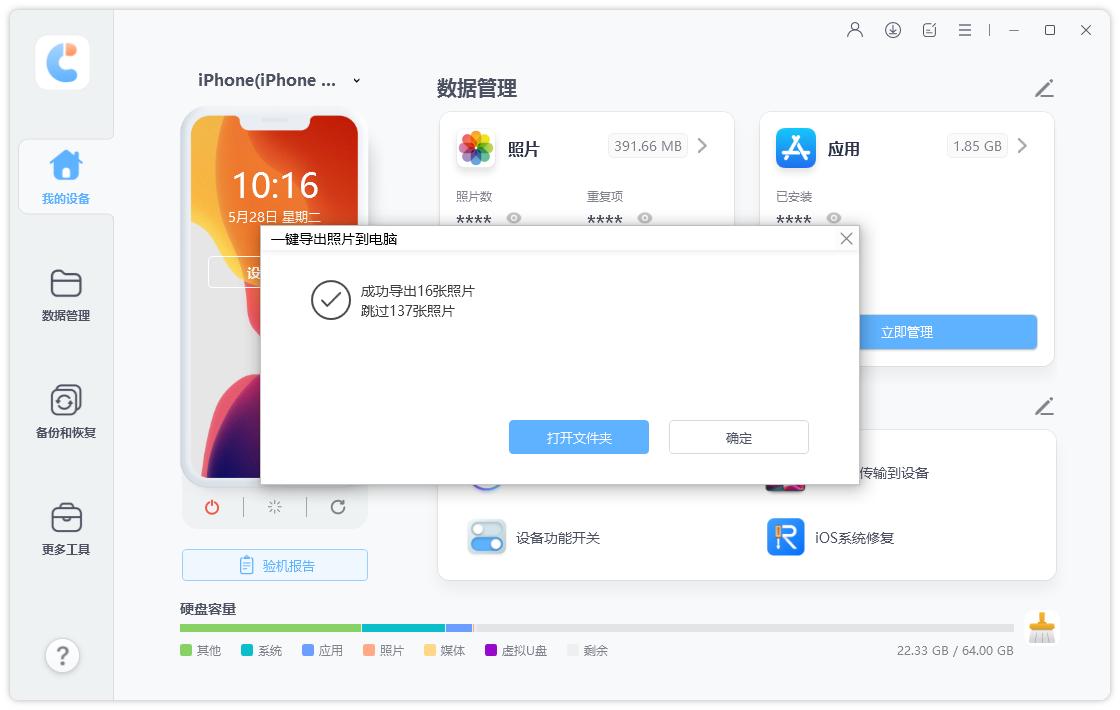
在传输过程完结之后,会弹出目标文件夹。要是没有出现前述情况,那么您能够单击“打开文件夹”对所传输照片加以查看。全部的照片都会借助始初的文件夹谨慎来存储。
本站蘑菇号已成立2年,主要围绕于海外ID领域的分享平台,提供全面的ID账号分享知识,包括海外appleid、美区id、海外id、全球ID分享等,能让海外ID账号知识简单易懂。欢迎关注及分享本站。
本文来自作者[树州号]投稿,不代表蘑菇号立场,如若转载,请注明出处:https://bbs.houniaohao.com/post/2732.html







评论列表(3条)
我是蘑菇号的签约作者“树州号”
本文概览:在这个数字视觉时代,我们的照片和视频记录了生活中最珍贵的瞬间。然而,数据丢失的风险无处不在——设备损坏、意外删除、系统故障甚至被盗都可能让这些记忆瞬间消失。...
文章不错《苹果照片备份方法大盘点,icloud转移数据超简单》内容很有帮助