
本文将手把手带你完成台湾地区的Apple ID注册, 你不需要翻墙, 利用163邮箱加上国内手机号就能把这事搞定。按照从无痕浏览器创建账号, 再到App Store切换至台湾地区填写地址这一套流程进行实际操作, 大概耗时10分钟, 你就能获得一个可以长期使用的台湾地区Apple ID。
关于台岛的苹果账号也就是Apple ID该如何进行注册操作, 这篇文章将会向大家展示具体的注册方法。
大家不需要采取翻墙的方式, 也无需准备Gmail或者是其他类似的海外邮箱地址, 只需要使用国内的163邮箱并配合手机号码前缀为+86的手机, 就可以顺利完成注册流程。我自己经过多次测试发现, 使用163邮箱的成功率属于最为稳定的状态。
整体的这个流程呢, 是分成了两段来进行的。
首先在浏览器的界面里面, 完成Apple ID的创建操作, 接着前往App Store页面, 将原来的地区设置从中国大陆更改为台岛。接下来我们就进入关于在台区注册Apple ID的具体步骤解析, 这里会提供图文并茂的操作指引方便大家理解与实践。

在事情刚刚开始之前的那个阶段, 到底需要准备哪些东西呢?
在正式开始进行操作之前的这个阶段, 一定要把这数量相当于三件的物品准备得妥当, 缺少任何一件都是不行的。
<强>这三样东西都预备好了的之后, 咱们就开始第一步骤。
台岛苹果账号(Apple ID)怎么注册?
关于如何完成台区Apple ID的注册全过程, 下面分享的是2026年的最新使用方法, 全程不需要进行翻墙操作。
第一步, 你要去打开那个苹果的注册页面, 但是用的时候一定得是那种没有留下任何浏览痕迹的浏览器。
这里存在一个相当关键的细节, 那就是必须使用所谓的无痕浏览模式这一功能, 而绝对不可以采用平时用的普通窗口来操作, 同时也不要使用其他的一些浏览器。
其中的主要理由在于, 选择这种特定的无痕浏览状态的话, 就可以确保系统不会产生因为携带之前所记录的或者之前已经登录过的状态信息而导致的各种问题, 从而有效地降低了出现错误情况的可能性与概率。
具体的操作步骤。
打开你的手机, 然后启动系统自配的浏览器。接着点击屏幕右下角那个切换窗口的图标。最后选择右侧显示的无痕浏览选项。
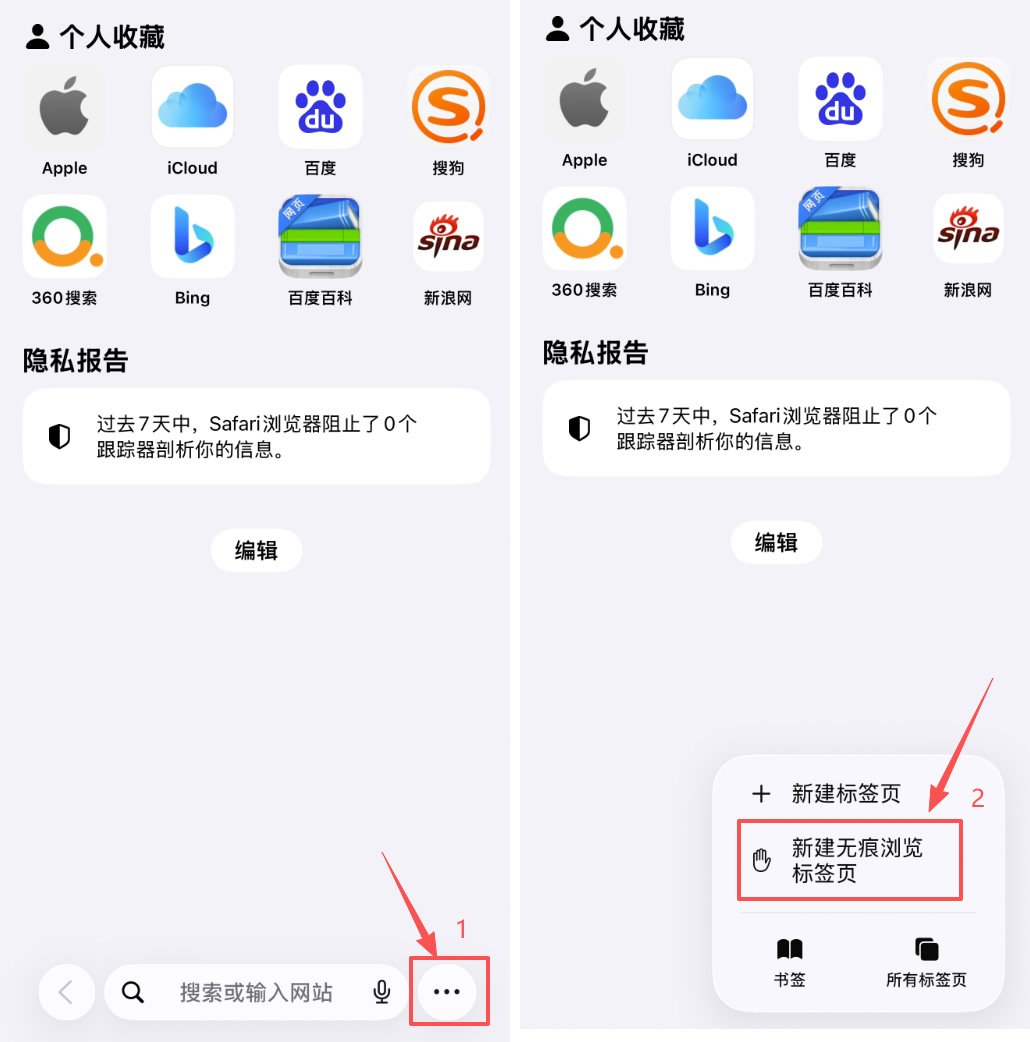
请点击位于右下角位置的那个标记为完成按钮的元素, 这样做之后就会进入所谓的无痕浏览模式。
把那个地址栏输入, 然后按回车进入苹果官方的Apple ID注册页面。
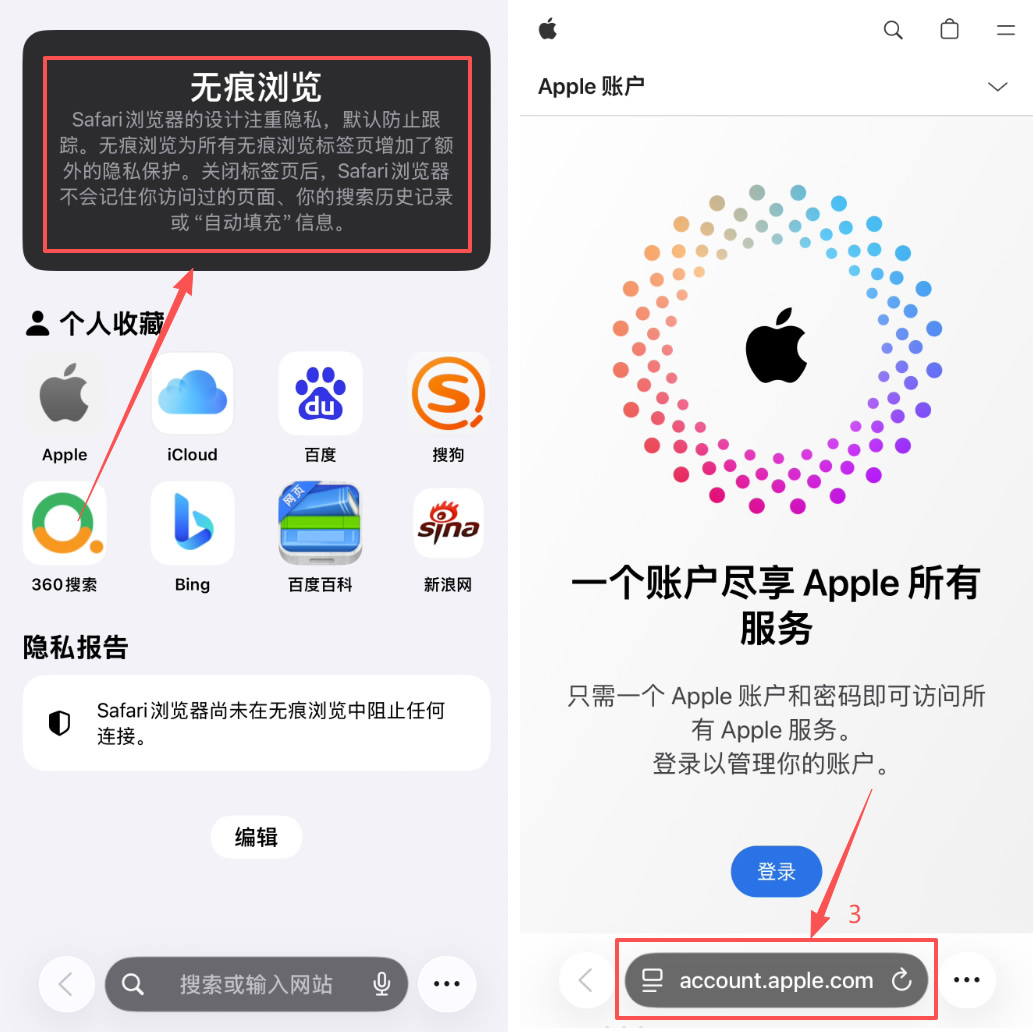
等你进入了这个页面的时候, 你就能够看到这个属于苹果官网上面的那个账户管理界面, 这本来就是属于官方页面, 所以你是没有必要去担心会有什么安全方面的问题存在的。
进入苹果公司的官方网页, 然后把那种最基础的、用来注册账号所需要填写的信息给填上去。
当你进入页面之后, 请点击右上角的下拉框标识, 然后选择中间的「创建你的Apple账户」按钮。
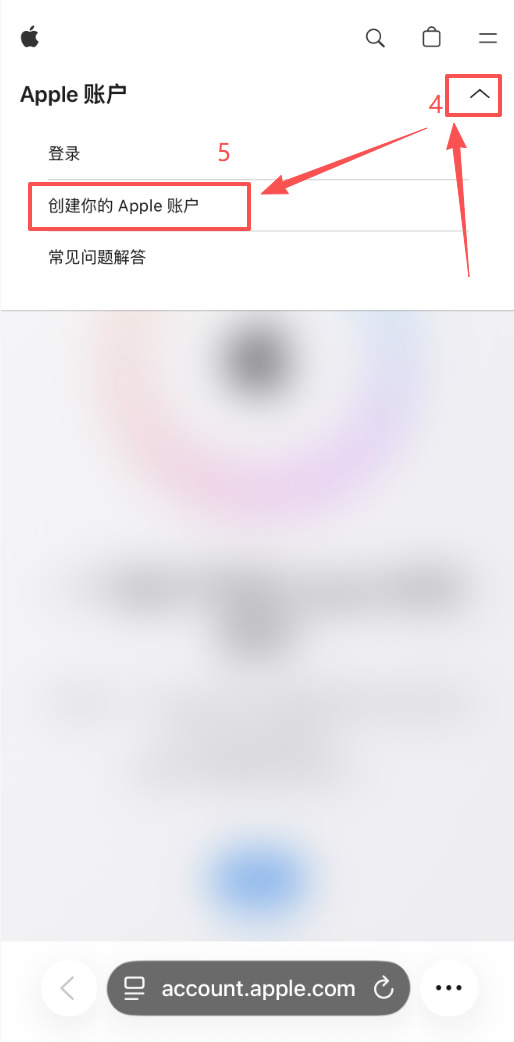
当你进入到创建你的Apple ID的这个页面的时候。
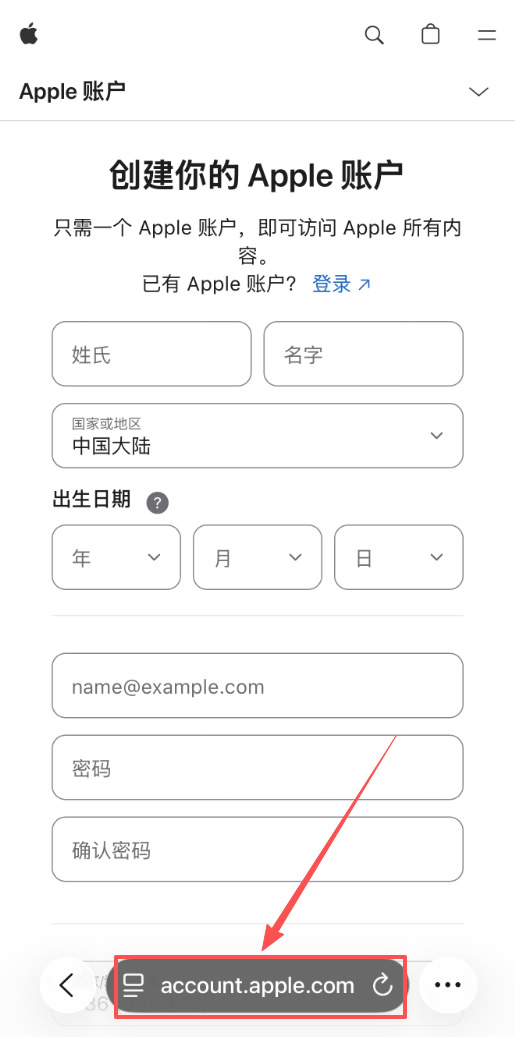
姓氏这块儿, 大家可以随便是填一个就行啊, 不管是用中文也好还是使用英文也都可以。
将那个默认的叫做「中国大陆」的地方给修改成叫做「台岛」。这一操作是非常关键的。因为它直接决定了你注册出来的账户属于哪一个地区。
出生日期这里请你去填写一个比十八岁还要大的日期。这是因为如果不这么做的话, 那么部分应用程序就会因为年龄限制的原因而让你无法进行下载。
邮箱地址这个地方, 需要你把之前早就已经准备好的那个163邮箱账号对应的完整地址写进去。
密码: 你需要按照苹果公司提出的要求来进行设置, 这里的标准要求是至少要有8个字符的长度, 而且必须包含大写字母、小写字母以及数字这三种类型的内容, 在把密码设置好以后, 再去确认一次那个密码。
手机号码处要填入带有国内代码加八十六的手机号, 把验证方式选择为短信这一项内容, 要是短信没有收到验证码的话, 可以切换成叫做语音来电的方式进行尝试。
你必须去勾选下方的那个叫做“Apple和你的数据隐私”的条款, 这个是强制性的规定, 不允许不勾选。至于下面的那另外两个关于通知和关于广告的勾选框, 你是可以把它们关掉的, 也就是说, 不需要去勾选。
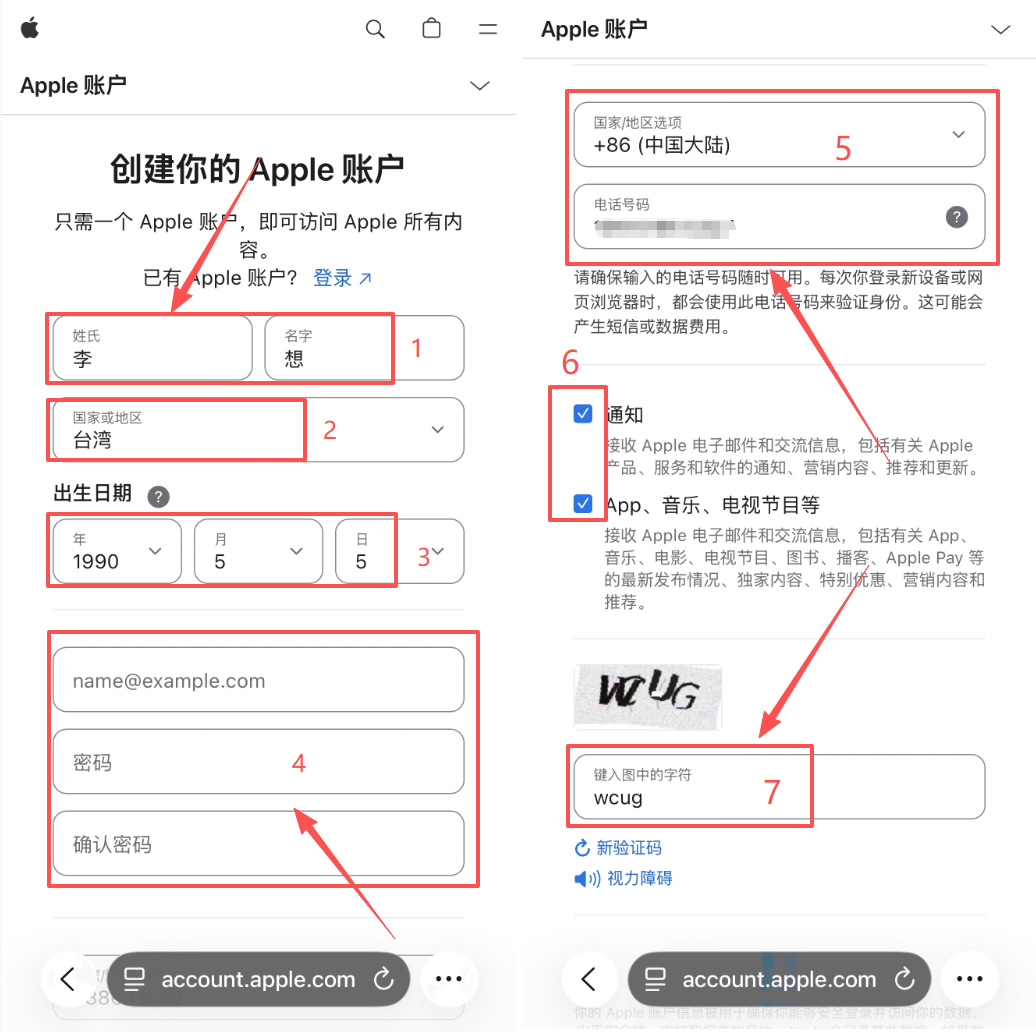
在输入的页面上看到的图形验证码那里, 把验证的内容写上去, 然后去点那个「继续」。
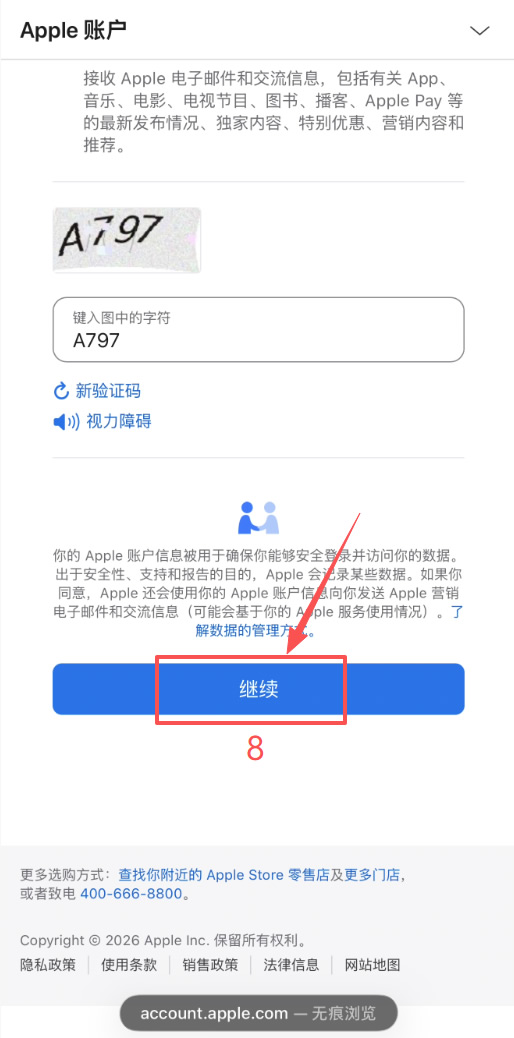
完成邮箱和手机号的这两步验证, 这就是第三步。
当你点击了继续这个按钮以后, 苹果系统会发送两封验证码过来。这其中的一个是用来验证你的邮箱账号的, 另一个则是用来验证你的手机号码的这两项验证操作都必须要完成, 少了一个都不行。
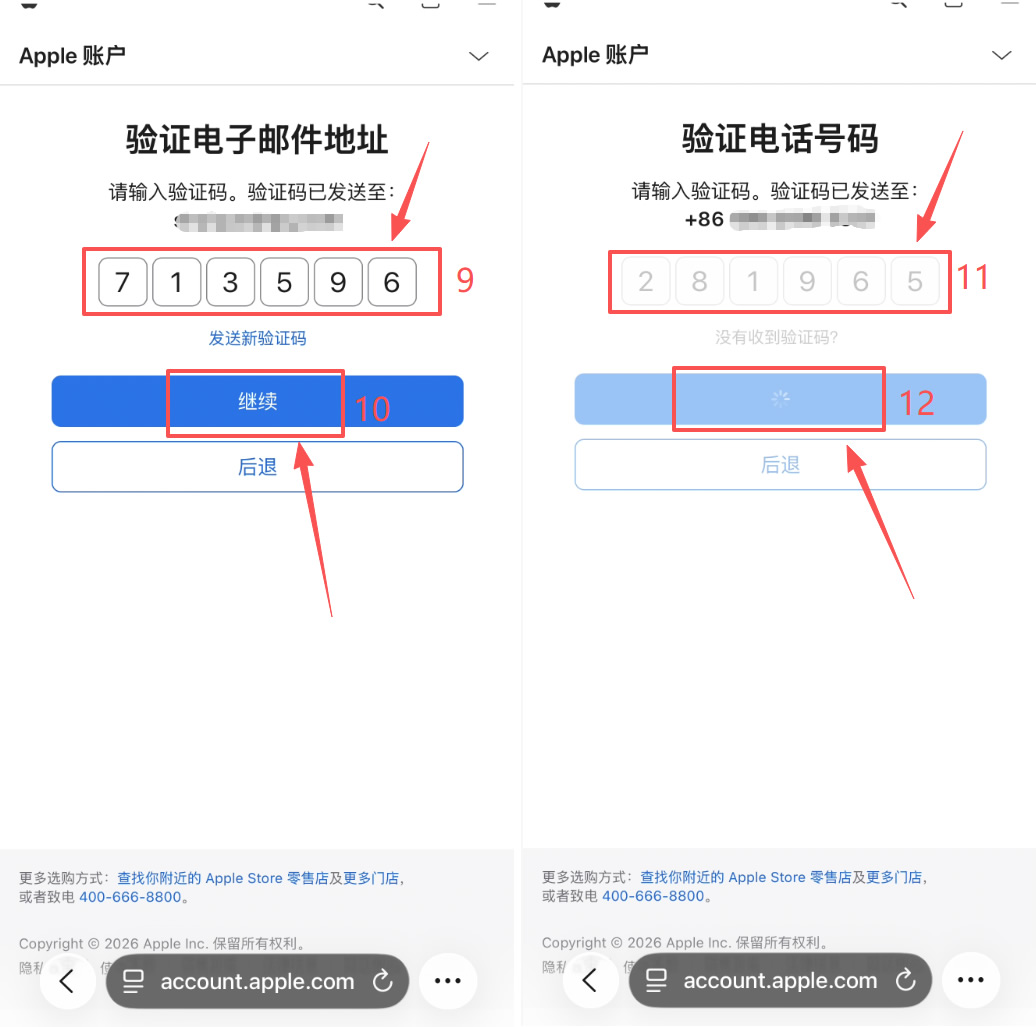
等那两个验证的步骤全都完成了之后, 你的Apple ID的账号就弄好了, 不过这仅仅是完成了一半, 账号的注册已经搞定了, 但是地区的设置还是中国的内地部分, 所以我们得去那个App Store应用的市场里面, 把这个选成台岛。
在两个验证码都验证成功之后, 台岛区Apple ID的注册环节就算完毕了。整个在浏览器内进行的注册流程, 到这个时候就正式地结束了。
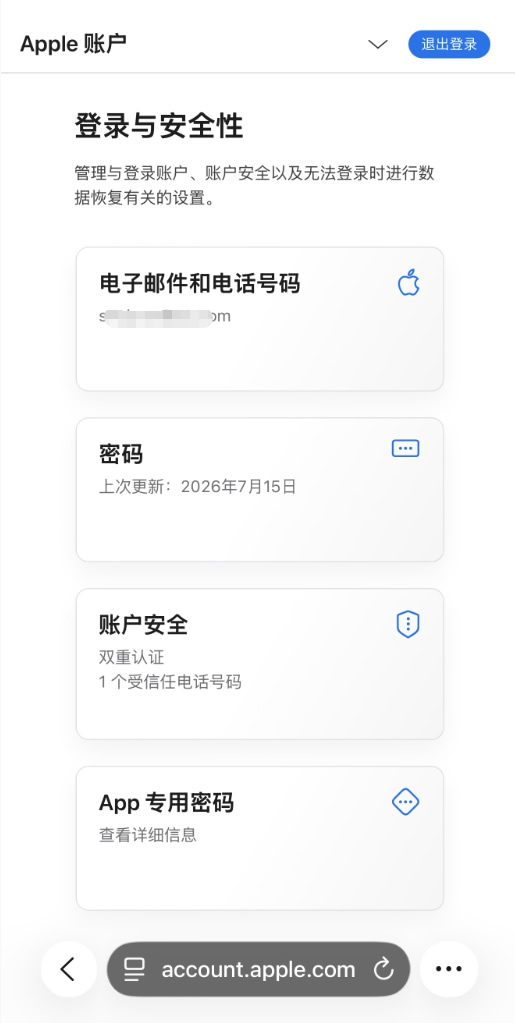
到了第四步这个位置呢, 你需要去苹果手机的设置里面, 把那个Apple ID换一换。
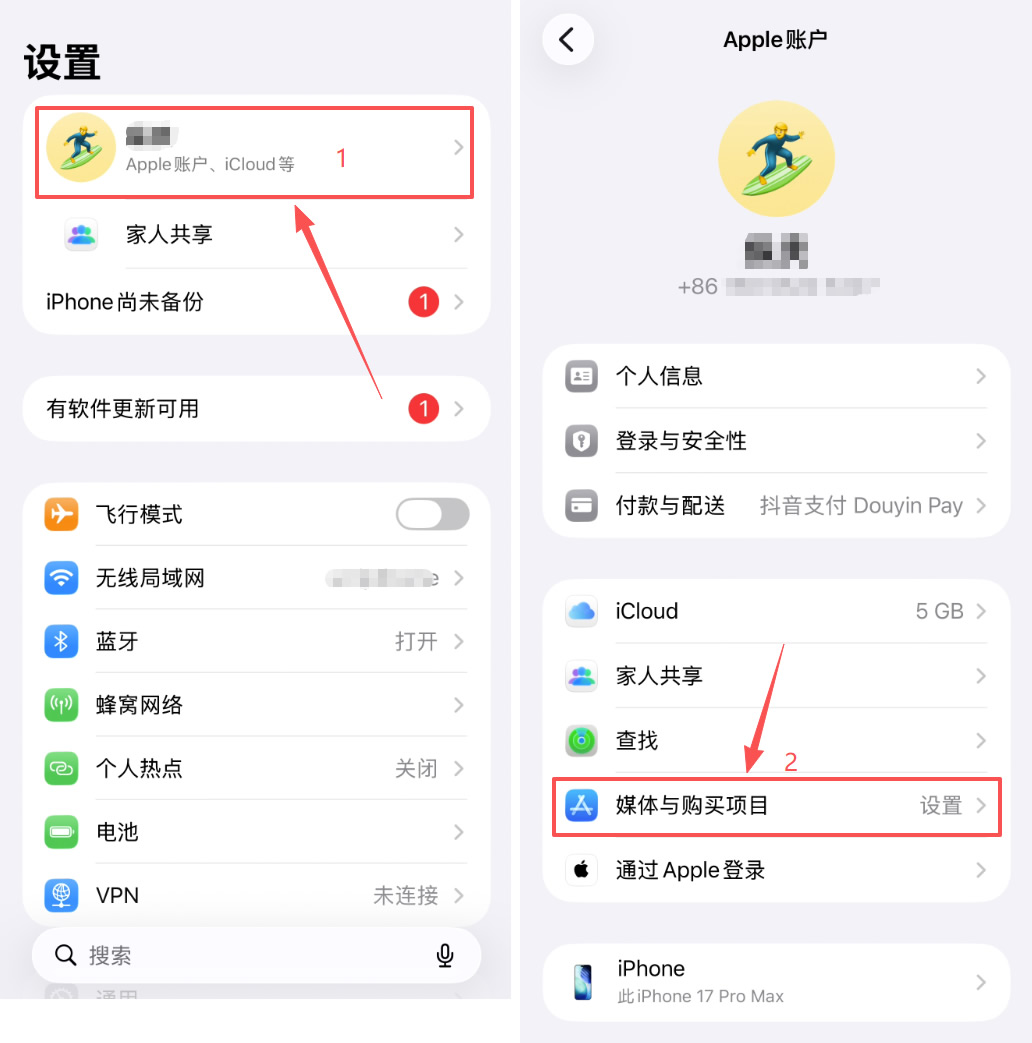
你需要打开手机中的【设置】应用, 然后在上方位置点击代表Apple账户的区域。进入Apple账户相关的界面之后, 去寻找并定位到名为【媒体与购买项目】的选项。点击进入该选项所在的页面里后, 要先完成退出之前登录的账户这一个动作。
当你退出来返回上一层级或者初始页面以后, 再继续执行一次对【媒体与购买项目】的点击操作。在出来的选择菜单或列表里, 要去选定那个标记为不是xxx的内容或者是相关的选项即可。
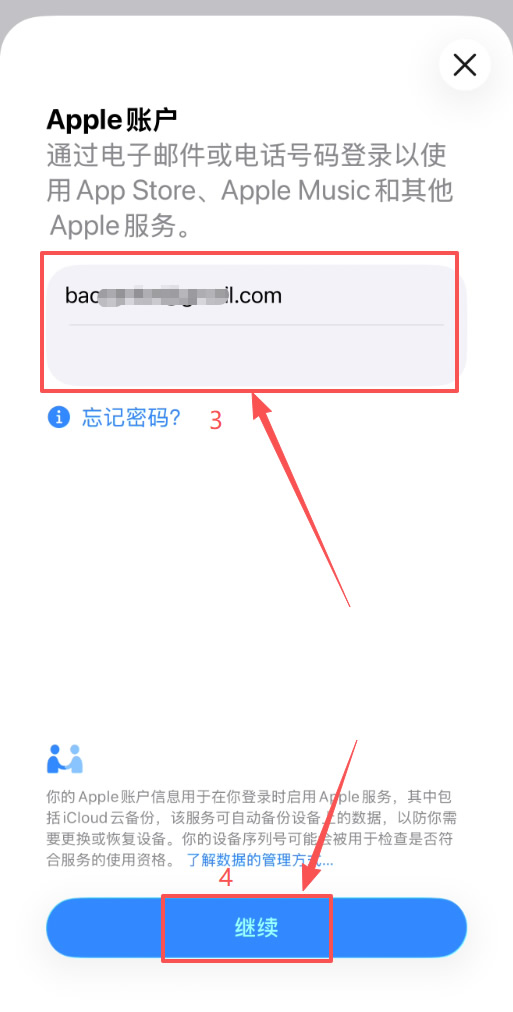
请使用刚才注册好的台区Apple账户的用户名以及密码进行登录操作。在完成输入之后, 点击继续这个按钮, 就可以完成了登录这个动作了。
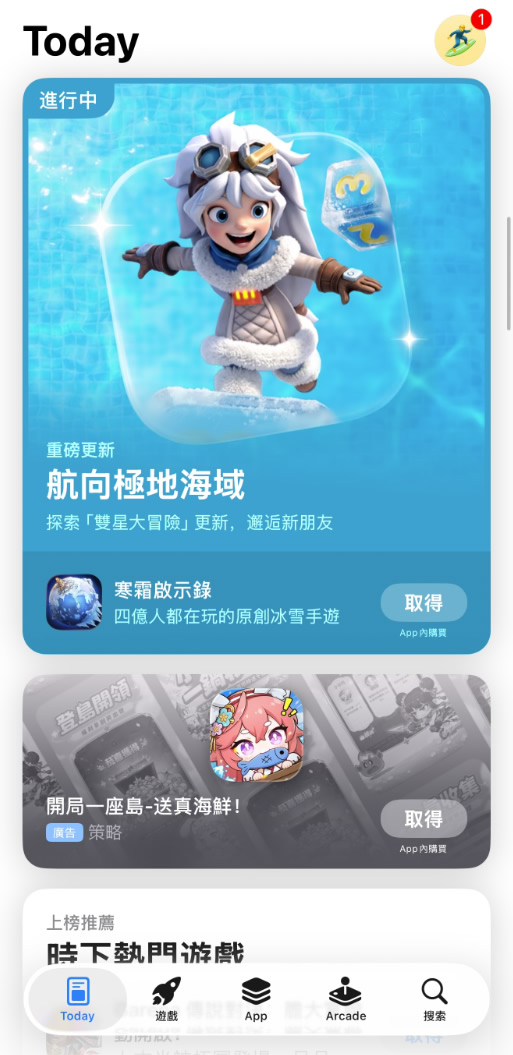
到了这第五步, 你就打开那个叫做App Store的手机应用吧。
当你去打开那个App Store的时候, 你其实就会发现, 一个新的账号已经是处于登录状态的, 到了这个情况下, 你就完全有能力把那些在国内地区被屏蔽掉的APP给下载下来了。
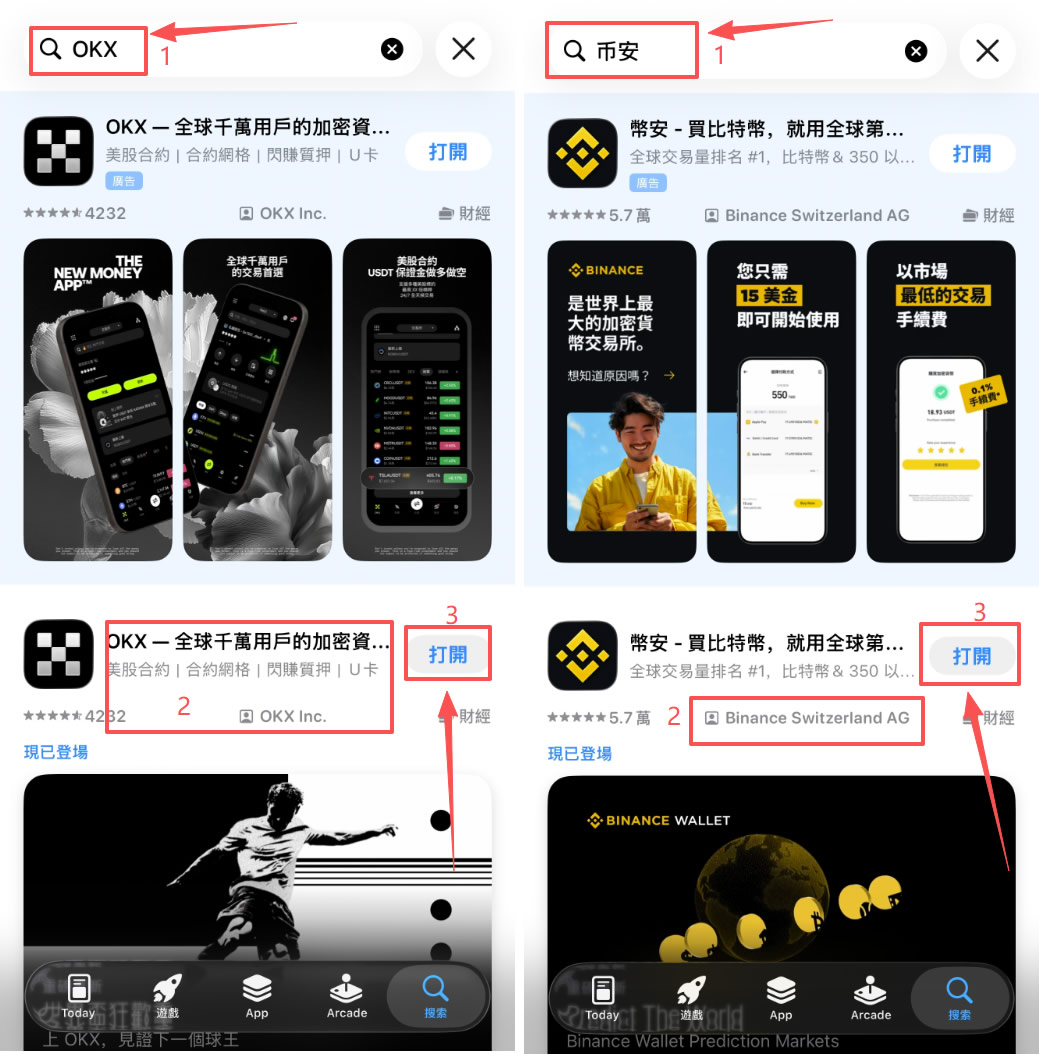
你能够去App Store里面搜索一个台岛地区的应用程序来进行验证, 比方说一些在中国区找不到的工具类型的App, 要是能够正常显示并且可以下载, 那就证明台区账号已经完全生效了。
如果你在加密货币交易所购买数字货币时还没有手续费的优惠,可以通过以下方式获得返现:
这里有一个重要的提醒, 大家一定要清楚, 要想享受到百分之二十的返佣这个优惠, 必须先完成注册这个步骤。
序号
交易所
邀请码
返佣比例
官方链接
注册教程
欧易 OKX
20%
进行官方注册的环节, 以及执行官方下载的对应操作。
OKX 注册教程
币安
20%
进行官方注册的环节, 以及执行官方下载的对应操作。
下面给大家详细说一说币安的注册教程。
火币 HTX
20%
进行官方注册的环节, 以及执行官方下载的对应操作。
HTX 注册教程
大门口的位置是大门 Gate。
20%
进行官方注册的环节, 以及执行官方下载的对应操作。
Gate 注册教程
Bybit
20%
进行官方注册的环节, 以及执行官方下载的对应操作。
Bybit 注册教程
常见问题
如果在注册环节碰到“目前无法完成你的请求”这个情况。你要看看到底是怎么回事。
出现这个问题的可能性, 很大程度上是由邮箱本身引发的。像是海外的Gmail邮箱之类的平台, 触发此类报错的几率相对较高。建议你可以更换成163邮箱或者是QQ邮箱再重新尝试一下操作, 这样成功的概率会提升很多。同时, 请记得确认自己是在无痕浏览模式下执行该操作的, 不要使用普通的常规窗口进行。
如果你的手机号码没办法接收到验证码的话, 那该怎么办呢?
在验证方式那个地方切换到“语音来电”这个选项之后, 苹果公司会给你拨打一个电话, 并且由那个电话来播报验证码。
再有就是, 如果说你的手机号码在近期有过注册苹果账号这样的操作, 那么就建议你更换为一个全新的手机号码, 因为使用同一个手机号码在短时间内重复多次进行注册的行为, 是很容易遭遇账号被限制处理的状况的。
本站蘑菇号已成立2年,主要围绕于海外ID领域的分享平台,提供全面的ID账号分享知识,包括海外appleid、美区id、海外id、全球ID分享等,能让海外ID账号知识简单易懂。欢迎关注及分享本站。
本文来自作者[树州号]投稿,不代表蘑菇号立场,如若转载,请注明出处:https://bbs.houniaohao.com/post/4514.html









评论列表(3条)
我是蘑菇号的签约作者“树州号”
本文概览:台湾苹果账号(Apple ID)怎么注册?本文将手把手带你完成台区Apple ID注册,不需要翻 墙,用163邮箱加国内手机号就能搞定,从Safari无痕浏览器创建账号...
文章不错《台湾ios账号怎么注册?无需墙,13分钟搞定免费台区ID》内容很有帮助