
您现在能够通过在Mac设备上进行操作的途径来创建一个Apple ID, 也可以选择使用iOS设备进行相关操作。
【重要事项】如果你忘记了 Apple ID 或者密码, 又或者你需要重新设置这些内容的话, 请参阅 Apple 支持文章的内容, 该文章内容涉及当你自己忘记了自己的 Apple ID 所使用的电子邮件地址, 或者忘记了自己使用的电话号码的时候的情况, 也涉及当你忘记了自己的 Apple ID 相对应的密码时候的情况。
你可以通过用当前的电子邮件地址去创建 Apple ID, 或者也可以使用系统为你自动生成的那个电子邮件地址来操作, 这个功能你可以在 Mac 这个设备上直接实现。
在一些国家和地区的情况之下, 你是可以把电话号码拿去作为你的Apple ID的, 而不是非得要用电子邮件地址。你要是想看看详细的信息的话, 那就去查看那一篇来自Apple的支持文章吧, 这篇文章叫做“将手机号码用作 Apple ID”。
在 Mac 上, 找到苹果菜单, 并且点击它。
先进入“系统设置”这个界面, 然后去点按那个在边栏顶上显示的, 叫做“使用你的 Apple ID 登录”的那个选项。
请打开Apple ID的设置页面。
<点按>“创建 Apple ID”, 然后按照屏幕指示进行操作。。
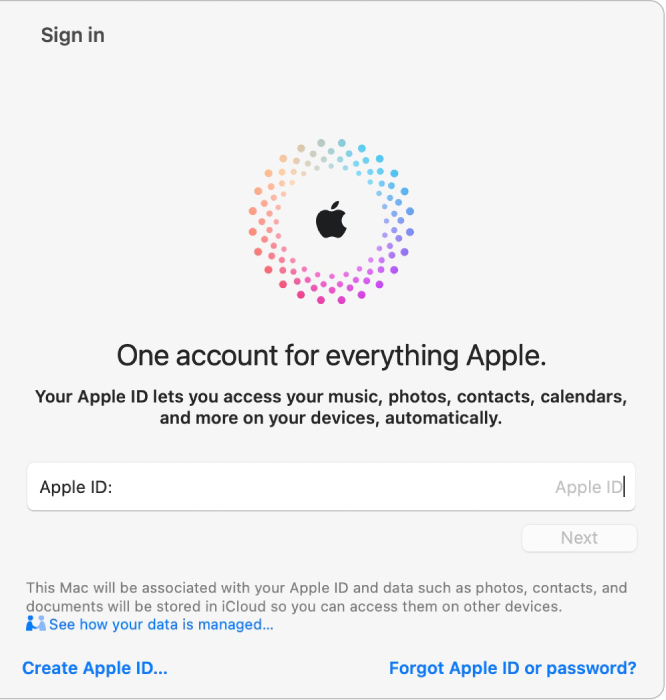
< 在创建了Apple ID并且登录后, 你可以在Mac里面去管理关于Apple ID的设置内容。你需要去查看一下关于管理Apple ID设置的这部分详细说明文档。 >。
咱们为了把买那些项目还有访问 Apple 服务的安全给保护好, 千万别把咱的那个 Apple ID 还有密码, 拿去跟别人一块分享给他人用。
如果你是想把这个买的项目, 去给你的家庭成员分享的话, 你可以那个弄一个“家人共享”的群组, 这个群里头呢, 可以带上最多的五个别的家庭成员。关于这是个啥意思, 你去那个看看, 什么是“家人共享”。
有关在 iOS 或 设备上使用 Apple ID 的信息,请参阅适用于 、iPad 或 iPod touch 的使用手册中的“管理 Apple ID 设置”。
此外, 请参照 Apple 支持方面的文章, 这些文章涉及到如何利用你的 Apple ID 来执行登录的操作。同时, 也可以查看另外一篇关于对您的 Apple ID 进行管理并加以使用的相关内容。这两篇内容都是来自 Apple 官方支持部分的文章。
本站蘑菇号已成立2年,主要围绕于海外ID领域的分享平台,提供全面的ID账号分享知识,包括海外appleid、美区id、海外id、全球ID分享等,能让海外ID账号知识简单易懂。欢迎关注及分享本站。
本文来自作者[树州号]投稿,不代表蘑菇号立场,如若转载,请注明出处:https://bbs.houniaohao.com/post/3999.html









评论列表(3条)
我是蘑菇号的签约作者“树州号”
本文概览:在 Mac 上,创建 Apple ID 以在使用 App Store、iCloud 和 Apple 其他服务时安全认证你的身份。...
文章不错《创建apple id账号教程,Mac和iPhone一步搞定》内容很有帮助