
朋友小楠前段时间被 弹窗折磨了好一阵子。
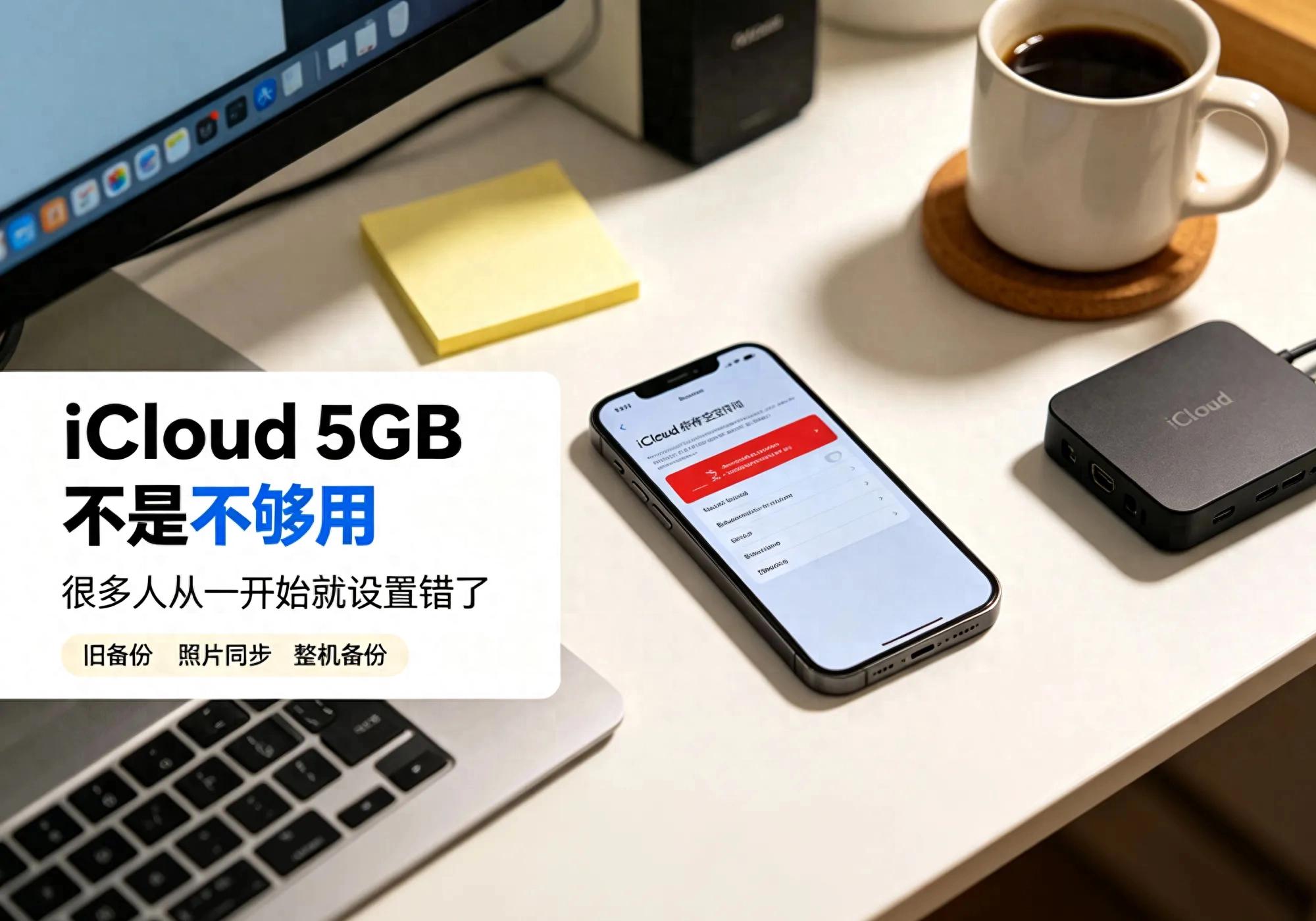
用了一年多的她的手机, 设置顶部老是飘着一条红色提醒, 内容是储存空间已满。刚开始的时候她没怎么在意, 一直到照片传不上去, 整机备份不成功, 就连钥匙串同步也开始出现问题之时, 她才真的慌起来。
她刚开始的反应特别干脆, 觉得苹果也太吝啬了, 仅仅免费提供5GB的空间, 当下随随便便拍些照片、存存资料, 这怎么能够用得上呢?
因而她打算去开通那 “+”, 着手将那个空间提升上去。随后我叫她暂且别忙着去花钱, 把那个管理储存空间给打开瞧一瞧。这没去看的时候还算平稳, 这一看就发觉事儿了。
她账号之中, 存在一份旧的完整备份,是两年之前的。那部手机早已更换, 旧手机已赠送给他人, 然而那份内存将近3GB的备份, 依旧一直安安静静地占据着云端空间。并且加上照片同步以及一些无关的App数据, 5GB免费额度就这样被诡异莫名地消耗殆尽了。
我协助她将旧设备备份予以删掉, 并把一些不具必要性的App备份开关给关闭了, 她的可用空间随即一下子增多了将近3GB, 自那以后, 来自她的已满的提醒便再也未曾弹起过。
有件事使我发觉, 好多人并非真的缺少空间, 而是自拿到新手机起始, 就始终以默认设置在运行。众人觉得自己仅仅同步了通讯录、备忘录与密码, 事实上真正占用空间的, 常常是旧设备备份、照片同步以及整机备份里的一堆毫无用处的数据。
第一个误区:开了“优化 储存空间”,就能省 空间
很多人都听过这个选项,也很容易被它误导。
有个身为做设计的朋友之人, 名为大刘, 其手机里存有数量众多的照片以及工程文件, 致使本机容量常常处于紧张状态。他听闻“优化储存空间”这一功能能够节省空间, 于是便径直将其打开了。
有那么一段时间过后, 他察觉到手机本地的确是松动了些许, 然而, 空间却依旧是呈现为红色的状态。他满心疑惑不解, 照片难道不是已然被压缩了吗? 为何云端仍然在占用着空间呢?
其实这个功能,优化的是手机本地储存,不是 云储存。
开启以后, 手机当中会留存较小的缩略图像, 原本的图像会持续完完整整地上传到。换句话讲, 云端该占据多少依旧占据多少, 它仅仅是致使你手机之内少存储一些原本的图像, 并不会帮你去释放空间。
大刘随后对照片同步开展了再度梳理: 工作方面的资料会定期导出至电脑之中, 生活照片进行选择性同步, 不重要的截图以及过期项目图直接予以删除, 并且顺势将“最近删除”相簿进行排空。在完成这一系列步骤之后, 占用才确实降了下来。
第二个误区:删了相册照片, 空间立刻就会释放
这也是很多人会遇到的情况。
手机里相册满了的时候, 人们的第一反应通常是去删照片, 把照片删完以后, 相册看起来是清爽了不少, 然而一旦将其打开, 却发觉占用的空间基本上没有什么变化。
这个缘由极为简单: 当 iOS 删掉照片之后, 并非瞬间就会从那种状况里全然不见。它会率先进入“最近删除”的相簿之中, 持续留存 30 天。在这段时期之内,这些照片依旧会被计入那种状态的储存空间。
我曾遇见过好些人, 一口气删除了几百张照片, 然而最终呈现的状态依旧是红的, 恰恰是在这一关键步骤上遭遇了阻碍, 无法推进。
因而, 要是你真切地期望去释放空间, 那就绝不仅仅是删除相册就行的, 还得进入那个“最近删除”的相簿, 得确认进行清空之后, 空间才会实实在在地被释放。当然, 在进行操作之前一定得确认照片已经备份到电脑或者其他的地方了, 可千万别手滑误删掉重要的资料。
第三个误区:旧手机换了,备份也跟着消失了
这一点最容易被忽略。
好多人更换了新的, 旧手机已然被卖掉、送给他人或者处于闲置状态, 然而旧手机的备份并不会自动不见。只要你依然使用同一个Apple ID, 那份旧备份会一直在云端占据着配额。
小楠的状况是如此这般, 她在两年之前换掉了手机, 旧机备份依旧留存于云端处, 直接占据了差不多将近3GB的空间, 而她平常实际所需要的, 仅仅只是通讯录, 以及备忘录, 还有钥匙串以及当前手机的必要备份。
也就是说, 不是很多人的当下手机处于不够用的状况, 而是旧设备的备份在悄无声息地占据着空间。
应对方式同样简便: 开启设置,进入Apple ID, 寻觅管理储存空间, 查看备份清单。那些早就不再使用的旧设备备份, 能够径直关闭并删掉。
但在此需提醒一下: 当下正被使用作备份的手机内容, 切莫轻易去删除。在将旧有备份予以删掉以前, 最好得先对此予以核实, 要确保重要资料已然导出, 以免于更换新机或者恢复系统之际没法找到那些资料, 从而造成困扰, 懂。
普通用户,5GB 其实是够用的
有不少人, 一旦瞅见已满, 头一个反应便是进行扩容, 可是对于多数平常的用户来讲, 5GB 并非全然不够用, 仅仅是未被合理地加以利用。
实际上真正关键的数据, 并非像众人所设想的那般庞大。通讯录,备忘录, 钥匙串, 部分App配置, 这些事物所占据的空间一般而言是较小的。而真正大量占据空间的, 主要是照片, 视频, 整机备份以及旧设备备份。
所以普通用户可以按这个顺序整理:
第一步,先看空间被谁吃掉了。
开启设置, 进入Apple ID, 进而管理储存空间。首先判定是照片占据的量比较多, 还是旧备份占据的量比较多, 然后再去决定究竟要如何进行处理。千万别一开始就胡乱删除, 并且也别着急着去花钱进行扩容。
第二步,清理旧设备备份。
那些旧手机, 还有旧平板, 以及已经不再使用的设备, 它们所做的备份, 是最容易平白无故地去占据空间的呢能被释解出来的空间为何, 往往是比人们想象当中还要多的。
第三步,精简当前手机备份。
整台机器进行备份, 并非是越大就越好的, 游戏所产生的缓存, 短视频所产生的缓存, 某些社交软件的记录, 并非一定全都需要备份进去的, 可以将不重要的应用程序的备份权限关闭掉, 仅仅保留真正的确很重要的数据。
第四步,照片同步不要盲目全开。
空间最容易被照片以及视频给吃掉, 要是你拍摄了数目众多的4K视频, 还有RAW照片和大量生活录像, 5GB的确是远远不够的, 出现这种情况并非是设置方面的问题, 而是资料本身的体积偏大, 得定时导出到电脑或者硬盘里。
最后说句实在话
5GB 不是什么“神级空间”,也不可能满足所有人。
要是你身为摄影爱好者, 常常进行视频拍摄, 手机里存有几万张照片, 或者有着好几台苹果设备共用一个Apple ID, 那么5GB的确会显得紧张。处于这种情形下, 要么定期将资料进行导出 其外要么考虑把容量扩大 这两者都是合理的选择。
但是于诸多普通用户而言, 问题并非是5GB过小, 而是不清楚空间被何种东西占据了。旧备份未曾删除, 照片同步全部开启, 整机备份又将一堆无关的数据上传上去, 结果便是免费空间在刚使用不久后就变红了。
所以, 下次再度瞅见已满的那种提醒之时, 先别着急着去花钱。先把储存空间管理给打开去瞧一瞧, 或许你真正所需要去清理的, 仅仅只是一份早就完全应该删除掉的旧手机备份罢了。
特别讲明的免责声明: 这属于个人运用的经验, 不一样的iOS版本, 其菜单路径或许会存在稍微的差别;在执行删除以及备份之前, 建议把重要资料预先导出, 以此去防止数据出现丢失的状况。
本站蘑菇号已成立2年,主要围绕于海外ID领域的分享平台,提供全面的ID账号分享知识,包括海外appleid、美区id、海外id、全球ID分享等,能让海外ID账号知识简单易懂。欢迎关注及分享本站。
本文来自作者[树州号]投稿,不代表蘑菇号立场,如若转载,请注明出处:https://bbs.houniaohao.com/post/3111.html









评论列表(3条)
我是蘑菇号的签约作者“树州号”
本文概览:朋友小楠前段时间被 iCloud 弹窗折磨了好一阵子。她手机用了一年多,设置顶部总是飘着一条红色提醒:iCloud 储存空间已满。一开始她没太在意,直到照片传不上去,整机备份失...
文章不错《iCloud空间爆满?旧手机备份偷偷占你3GB,教你一招清理查找文件》内容很有帮助