
免费试用免费试用
您忘掉了Apple ID以及密码吗, 不记得账户或者密码, Apple ID被禁用后想要将其解锁, 别忧心, 牛学长苹果屏幕解锁工具会帮您把这些问题给解决掉, 来瞧瞧下边的步骤指南, 其存在。
第一步:下载并安装牛学长苹果屏幕解锁工具
在个人计算机端或者苹果公司的麦金塔电脑上下载牛学长苹果屏幕解锁工具, 接着启动该程序, 之后您会看到如下界面, 随后选择“移除苹果账号”功能。

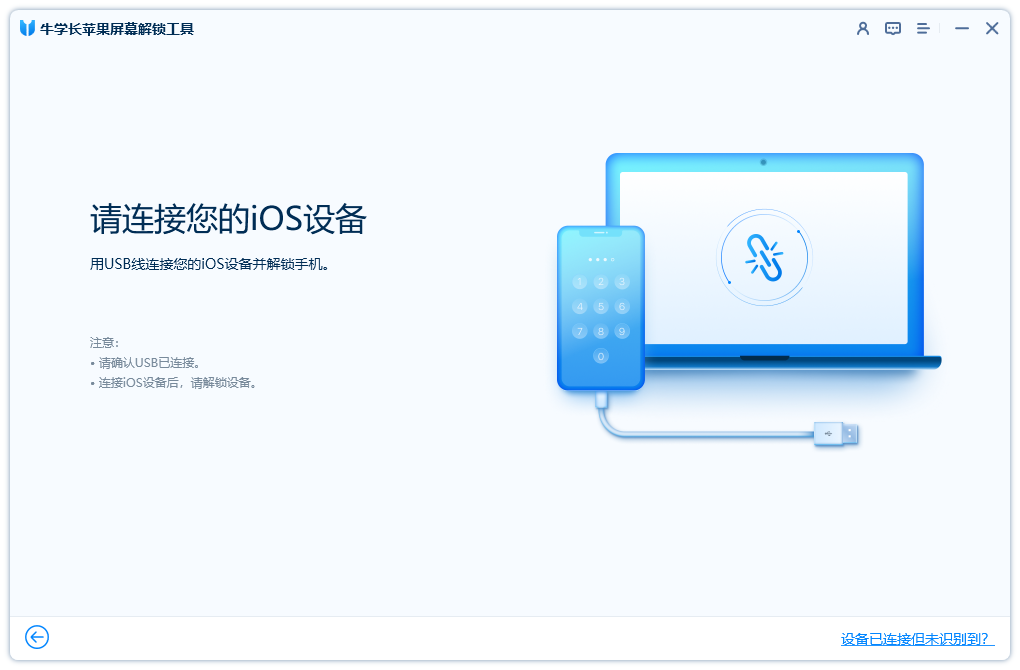
第二步:将您的苹果设备连接到计算机并解锁
把iOS设备跟计算机相连接, 牛学长苹果屏幕解锁工具会提示您先要进行解锁屏幕的操作, 之后再去点击设备上面的“信任”。
第三步:开始移除
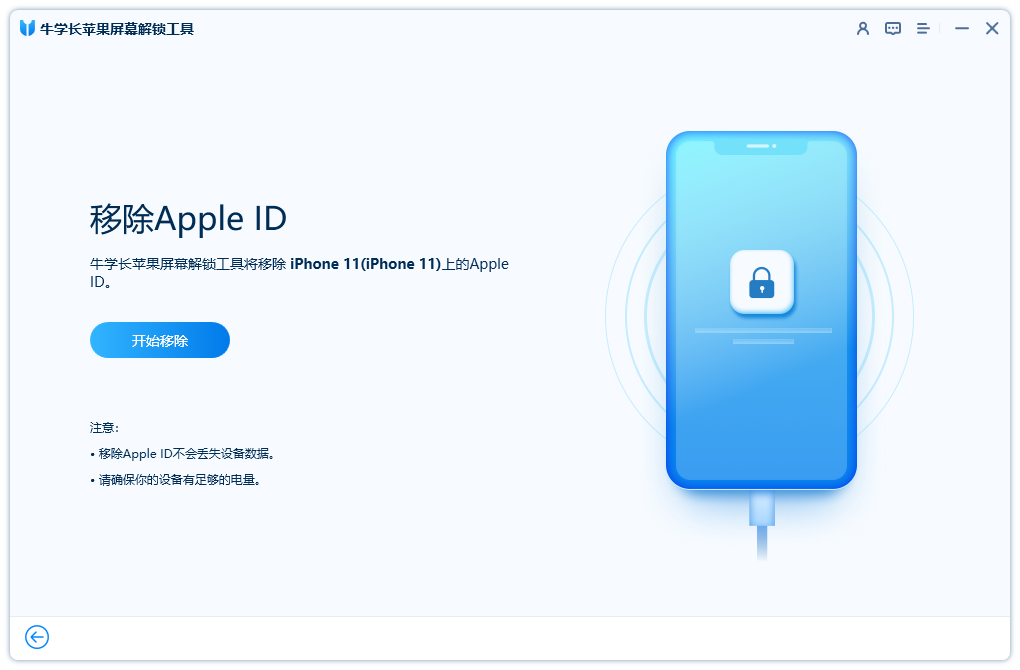
点击“开始移除”, 以此来解锁和您的, iPad或者iPod touch相联系的Apple ID以及帐户。
场景 1:如果“查找我的”已关闭(支持所有 iOS 版本)
牛学长苹果屏幕解锁工具会检查到您已经设定的Apple ID然后马上进行解锁操作, 而且不会把您的数据给删除掉。
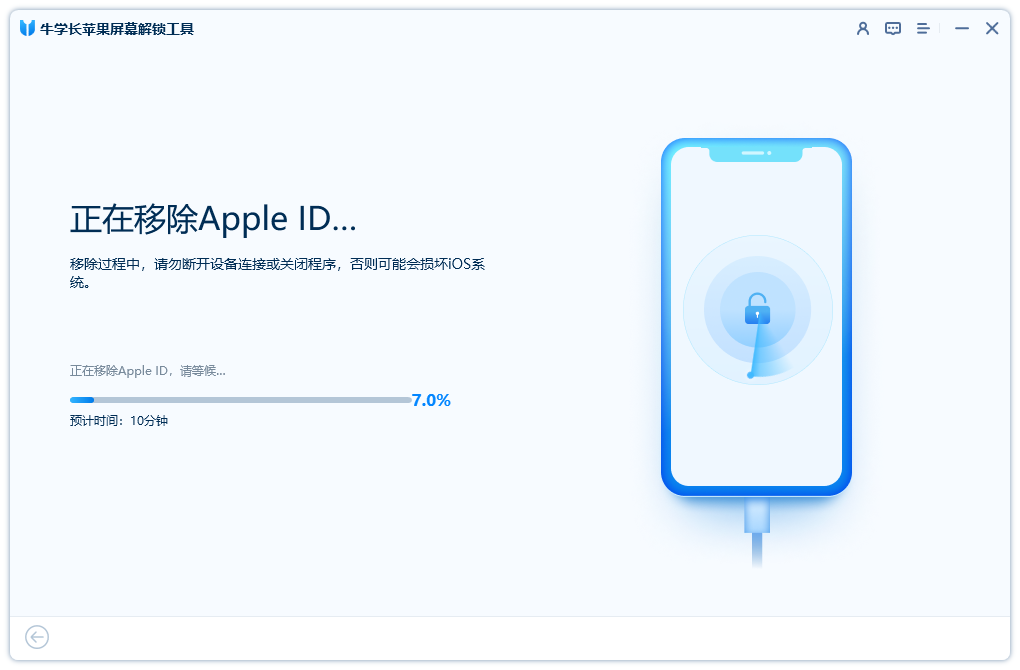
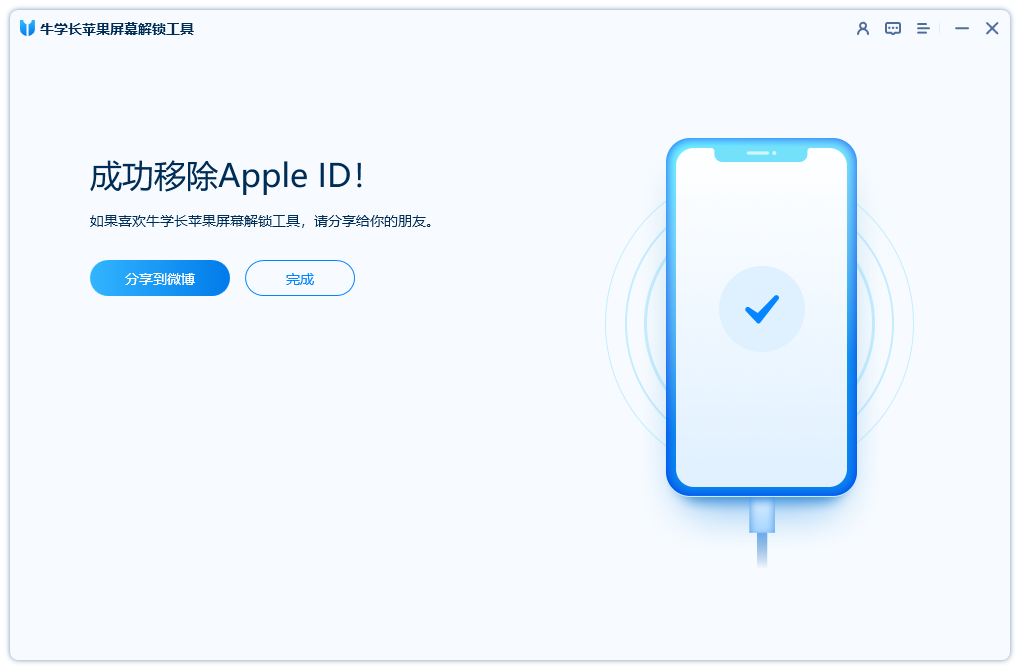
整个过程需要几分钟,直到出现成功界面。
场景 2: 要是“查找我的”处于已开启的状态, 并且 iOS 版本比 iOS 11.4 要低。
在这般情形之下, 您理应率先去进行iOS设备上全部设置的重置处理, 后续操作方式类似如此这般, 前往“设置”, 而后进入“通用”, 再寻找到“重置所有设置”选项, 当完成全部设置的重置之后, 您所使用的设备便会自行重启, 紧接着该款工具即刻就会着手展开对您Apple ID所处账户以及相关关联项目的删除操作。
在Apple ID解锁进程结束之后, 你有权去登录别的不同的Apple ID, 或者去创建崭新的帐户。
场景3: 要是“查找我的”处于已打开状态, 并且iOS版本是iOS 11.4或者比iOS 11.4更高的版本。
得从iOS 11.4 亦或是更高版本的设备里头去除Apple ID, 您就得保证已然设置了屏幕锁定密码且启用了双重身份认证。要是不然, 就会提示此设备不被支持。
步骤 1. 在 iOS 设备上设置屏幕锁定密码
倘要于其上进行密码设置, 需前往“设置”, 接着选择“面容 ID 与密码”或者“触控 ID 与密码”亦或是“密码”, 随后轻点“打开密码”, 之后, 于该工具上单击“已设置”按钮。
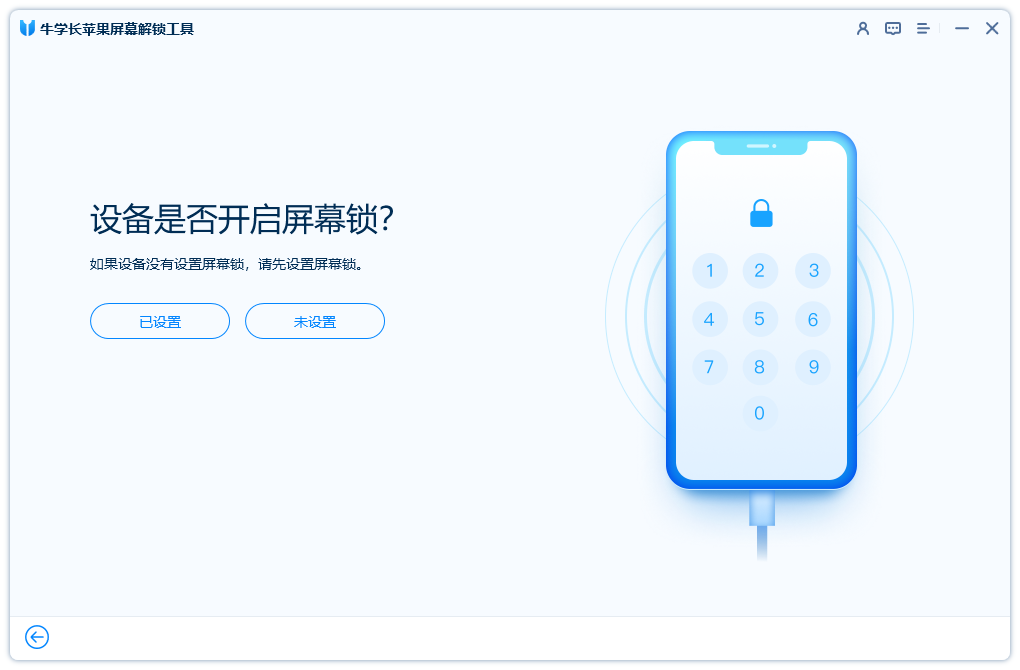
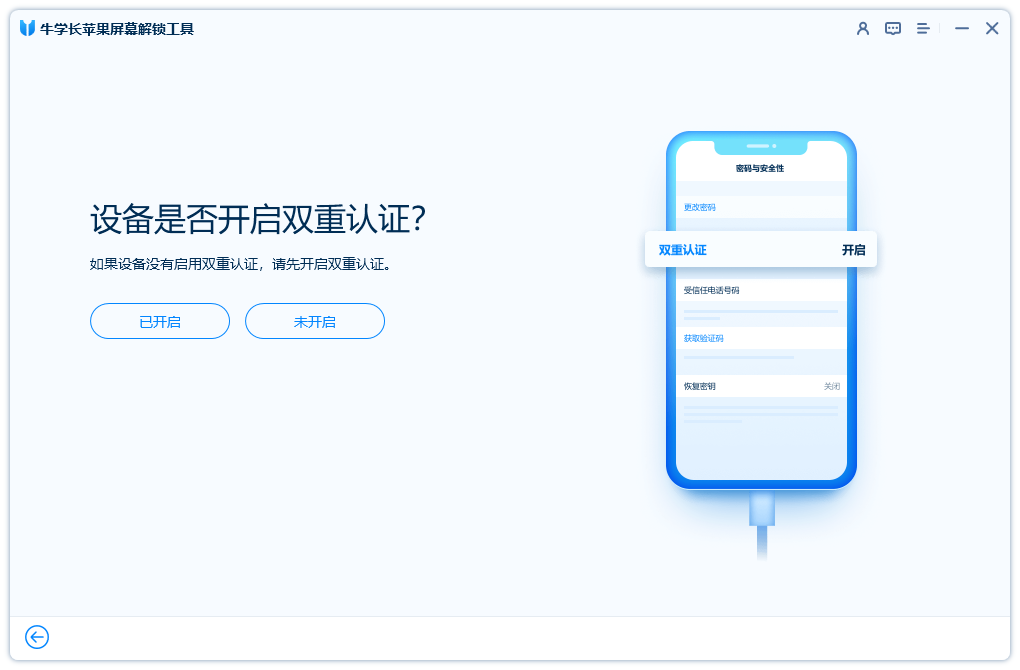
步骤 2. 打开双重身份验证
若您已然启用了“双重身份验证”,那么去确认于界面之上点击“已开启”按钮。
步骤 3. 下载固件包
这一工具会自行对iOS版本予以检测, 进而为你的设备给出相适配的固件包, 点击按钮然后就能将固件开展下载。
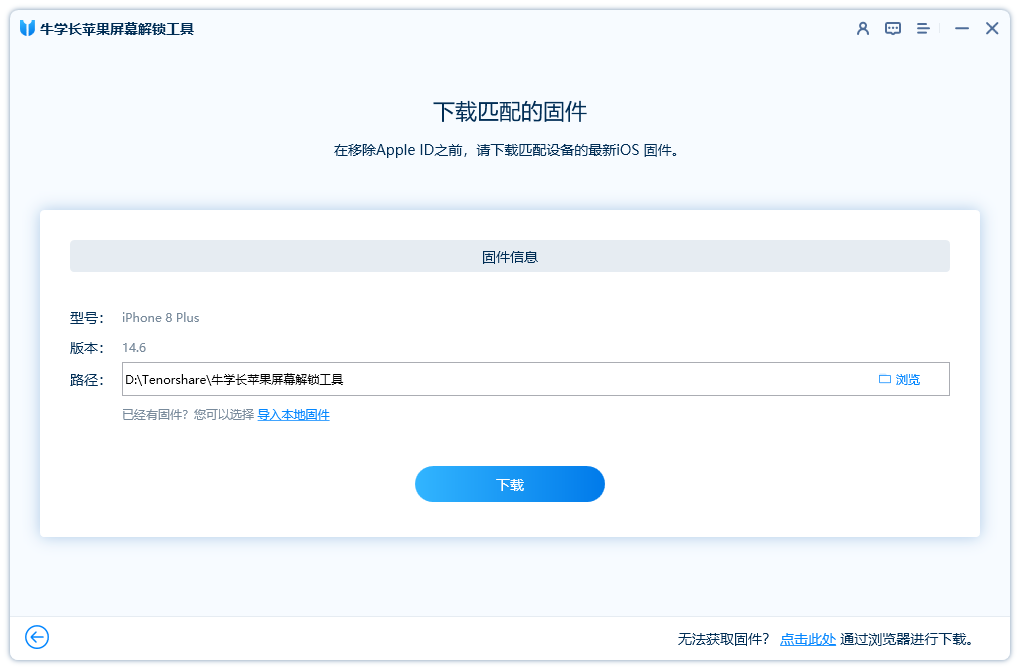
这个过程需要几分钟,请耐心等待,直到下载完成。
步骤 4. 开始解锁 Apple ID
下达完成之后, 按动“着手解锁”便可去除Apple ID。请别在整个进程里面断开您的装置。
步骤 5. 激活您的设备
最后, 您的设备会于成功删去Apple ID之后再度启动。 在出现激活锁定屏幕之际, 点击“使用密码解锁”选项, 接着选取“使用设备密码”, 随后输入您的屏幕密码。
免费试用免费试用
本站蘑菇号已成立2年,主要围绕于海外ID领域的分享平台,提供全面的ID账号分享知识,包括海外appleid、美区id、海外id、全球ID分享等,能让海外ID账号知识简单易懂。欢迎关注及分享本站。
本文来自作者[树州号]投稿,不代表蘑菇号立场,如若转载,请注明出处:https://bbs.houniaohao.com/post/2982.html










评论列表(3条)
我是蘑菇号的签约作者“树州号”
本文概览:iPhone/iPad 忘记密码,Apple ID 忘记密码, iPhone 已停用?用牛学长苹果屏幕解锁工具可快速解锁iPhone屏幕密码, 刪除Apple ID账户。...
文章不错《牛学长苹果屏幕解锁工具,帮你解决Apple ID及密码难题》内容很有帮助