
1、要保证所运用的设备, 已经连接了稳定的网络, 建议使用Wi-Fi环境, 以此来防止在中途出现断连, 进而影响验证流程。
2、确定浏览器是最新版本, 或者是Edge, 旧的版本说不定没办法完全加载网页界面当中的元素。
3、提前记住, 和Apple ID绑定的邮箱地址以及密码, 要是启用双重认证, 还需要准备, 受信任设备来接收验证码。
4、去把浏览器里, 那种有可能会拦截弹窗, 亦或是脚本的扩展插件给关闭掉, 以此来避免登录页面的关键按钮出现无法响应的情况, 不然会导致验证失败的哟。
网页端功能覆盖范围
1、这里能够支持直接去访问云盘文件管理, 对于PDF、图像、文本等常见格式的文档, 是可以进行上传、下载以及预览操作的。
2、网页端能够实时同步通讯录数据, 实现增删改查操作, 并且还支持批量导入vCard格式的联系人列表。
3、创建多级文件夹结构这个功能被备忘录所允许, 插入图片是其具备的一项功能, 进行勾选清单操作也被允许, 设置提醒时间同样可行, 并且所有因这些操作产生的修改能够立刻在跨设备的情况下生效。
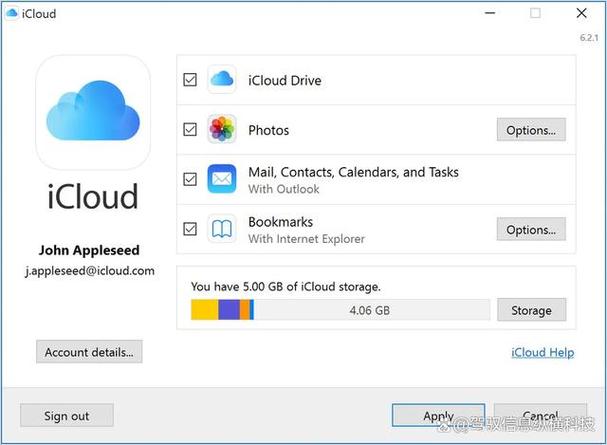
4、Pages文稿具备基础编辑能力, 表格拥有导出为标准格式文件的支持, 讲演同样提供基础编辑能力, 且支持导出为标准格式文件。
安全验证操作细节
1、要是输入了Apple ID, 那么系统就会去自动触发双重认证流程, 而这时候呢, 需要在已经登录了同一账户的设备上面, 或者是Mac上面, 去查看6位数字验证码。
2、倘若没有及时收到短信, 或者没有收到推送, 那么可以点击“无法访问受信任设备? ”, 去尝试通过备用邮箱, 或者通过受信任电话号码重发。
3、完成验证之后, 页面会给出有若是否“信任此浏览器”的提示, 勾选了以后, 未来30天之内可避免再次进行验证, 从而提升日常的访问效率。
4、每一次, 于新的设备之时, 或者处于隐私模式之下, 当首次进行登录的时候, 都需要再次去执行完整的身份核验步骤, 进而保障账户资产不会被异常地调用。
多任务切换与界面导航
1、当前打开的应用名称, 于顶部工具栏左侧予以显示, 点击之后, 全部可用服务菜单能够展开, 其中涵盖云盘、邮件、照片等选项。
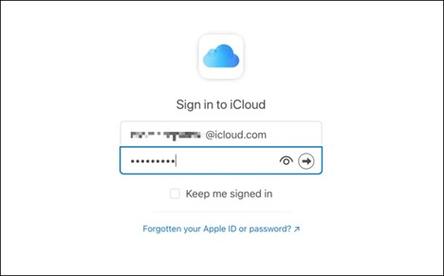
2、若只是开通网页的权限, 界面上面将默认仅仅是呈现出通讯录, 备忘录, Pages, 以及设置这六项入口。
3、当在云盘中开启任意文件予以打开之际, 于右上角位置会呈现出“共享”按钮, 利用此按钮能够产生带有时效限制的链接, 凭借该链接可供他人进行查看, 或者开展协作编辑。
4、进入“设置”面板之后, 能够对存储空间分配给予管理, 能够将密码进行修改, 能够把登录设备列表予以查看, 还能够对异常会话执行远程注销操作。
退出与账户保护机制
1、要是有需要暂时离开电脑, 能够在页面右上角那儿点击个人头像图标, 接着选择“注销”, 然后立刻终止当前网页会话。
2、要是怀疑账户存有风险, 能够在“设置→高级”那里执行“从所有浏览器注销”这个操作, 以此来强制清除掉全部的活跃登录状态。
3、不会因为注销操作就删除云端数据, 所有那些已经同步的东西仍然保留于服务器里, 等到下次登录的时候便可恢复去进行访问。
4、定期去检查“最近登录设备”的列表, 要是遇到不熟悉的设备名称, 或者地理位置的信息, 那就可以主动去点击“移除”, 以此来加强防护。
本站蘑菇号已成立2年,主要围绕于海外ID领域的分享平台,提供全面的ID账号分享知识,包括海外appleid、美区id、海外id、全球ID分享等,能让海外ID账号知识简单易懂。欢迎关注及分享本站。
本文来自作者[树州号]投稿,不代表蘑菇号立场,如若转载,请注明出处:https://bbs.houniaohao.com/post/2970.html









评论列表(3条)
我是蘑菇号的签约作者“树州号”
本文概览:iCloud在线官网登录入口是https://www.icloud.com。用户需用Apple ID登录,支持Safari、Chrome等主流浏览器...
文章不错《iCloud官网登录步骤:网络、浏览器、账号准备全攻略》内容很有帮助