
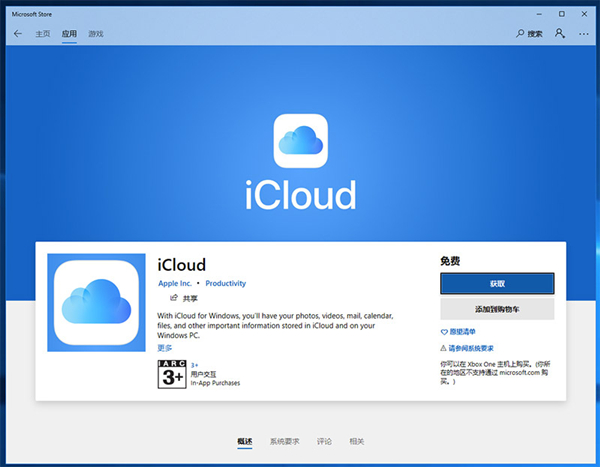
Drive For版, 是苹果公司推出的,自家的一款网盘工具客户端软件, 它能让我们在电脑上, 打开该客户端, 直接进行文件管理, 对于那些想要方便管理苹果账号云中数据的用户来说, 他们可以试试KK下载分享的这款Drive For版!
Drive功能
1、依靠WiFi等无线网络, 达成每日自动备份, 此功能名为自动备份, 其备份涵盖音乐, 照片, 视频, 应用程序, 书籍等内容。
2、在云端的文档, 于 iWork 这类程序之上创建的那些文档, 能够自动被同步去云端, 就连修改记录同样是可以进行同步的。开发者也能够借助 API 为自身的程序增添云同步功能。
3、照片流, 能将任何设备的照片自动同步到云端, 其中云端保存最近30天的照片, iOS设备保存最新的1000张照片, Mac和PC保存所有照片。
Drive安装教程
打开本页页面移动到底部,点击页面中的“立即下载”链接;
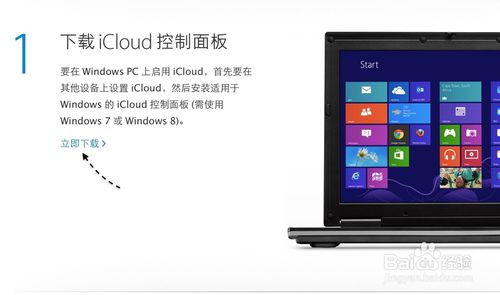
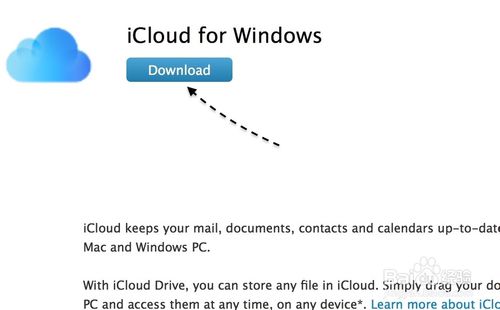
接着再点击页面中的 按钮,即可开始下载。
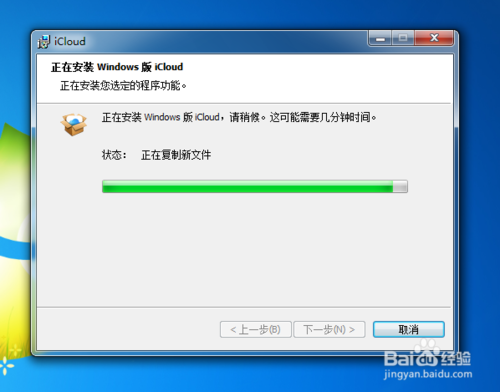
当下载完成以后,运行 安装程序,点击“下一步”按钮继续。
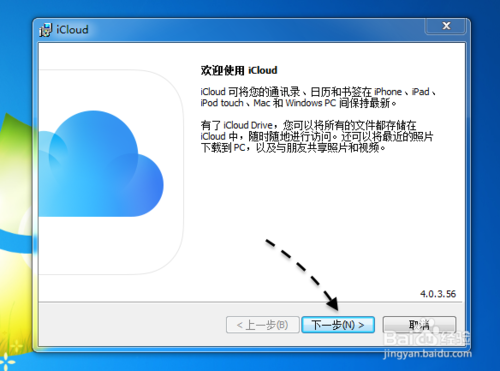
随后根据提示操作,整个安装过程非常简单,如图所示
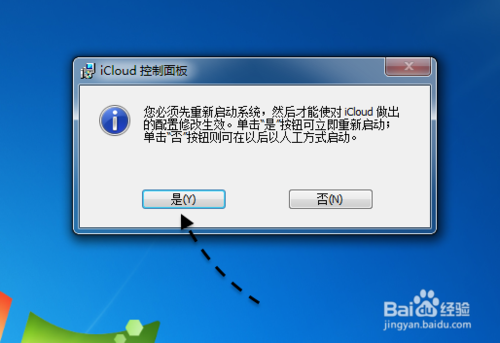
当, 完成安装之后, 会向我们作出重新启动系统的提示举动, 给出重新启动一回电脑的建议。
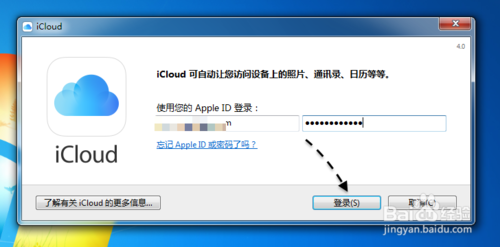
对电脑进行重新启动操作之后, 将客户端予以打开, 把自身的Apple ID以及密码进行输入, 随后完成登录动作。
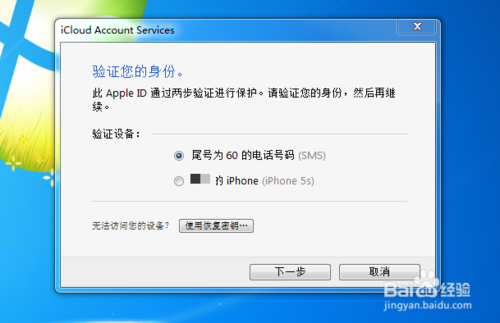
若是你的 Apple ID 设定了二步验证登录这样子的情况, 这时就会致使我们去输入验证码。要是你并未开启, 那就忽略这个步骤。
在可用于操控的系统之上对所持有或涉及的容量展开管理, 将照片逐一进行同步, 把通讯录里的信息同步, 对书签也加以同步, 并且还要同步Drive等相关内容。
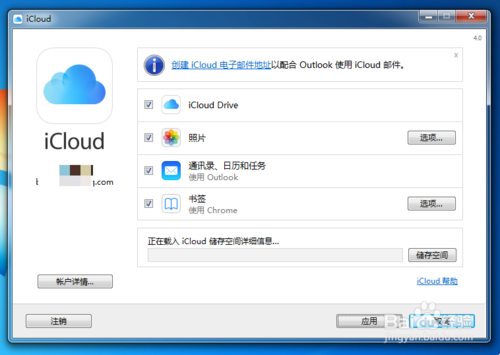
Drive使用方法
修改 drive存储路径
先取消选中云盘,点击“应用”;
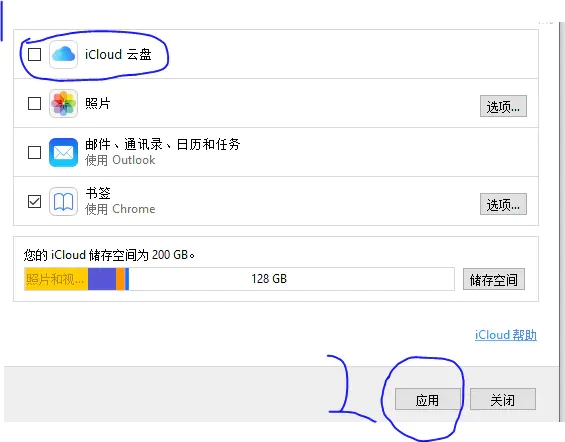
以管理员方式打开命令行,使用 /D改变路径,如
然后重新选中云盘进行同步
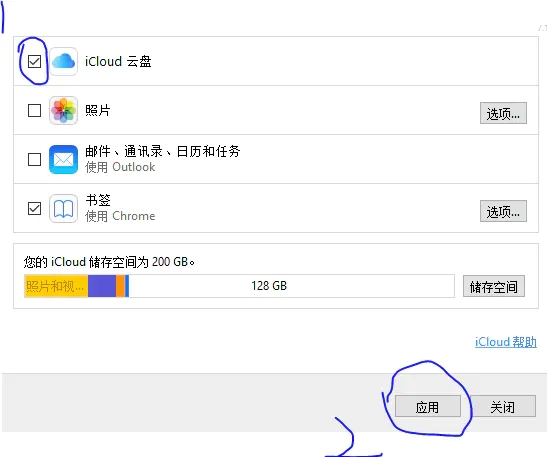
此时于原路径依旧能够看到存在着, 然而当点开文件属性之时就会发觉, 文件是被存储于修改过后的路径当中的。
Drive软件简介
版这一软件, 是由美国苹果公司专门针对系统软件发布而打造的一款具备数据同步功能的手机软件, 可给客户呈现云端存储功能, 借助于此版, 您能够在任何时间、任何地点去浏览您存储于上的照片, 您存储于上的视频, 您存储于上的电子邮件, 您存储于上的日历, 您存储于上的文档以及您存储于上的其他重要信息。
根据您需于其中保持全新景象的讯息, 您恐怕还得考量如下要求:
电子邮件、手机通讯录、日历和日程提醒:至。
便签: .1.7, 或更高的版本, 或更高的版本, 或更高的版本, 或是或更高的版本。
文稿: 您的每一台机器设备之上都已经设定好了, 要是您打算从Mac的“桌面上”以及“文稿”文件夹名称那儿去添加文档, 那就得把Mac升级到, 然后再去打开“桌面上”和“文稿”。
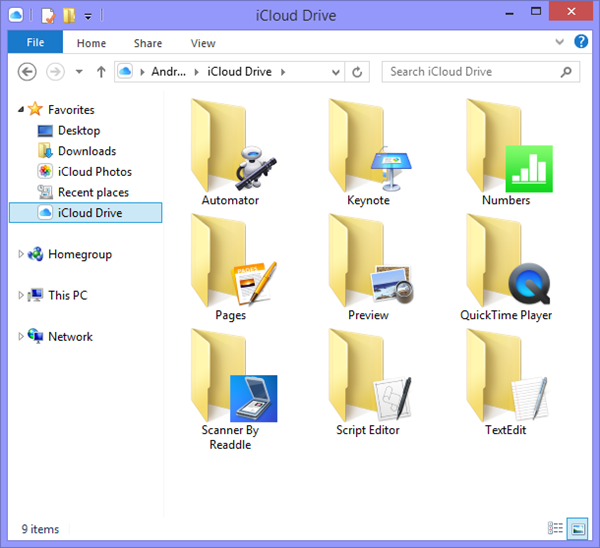
以上便是kk下载给大家介绍的 Drive For 版!
本站蘑菇号已成立2年,主要围绕于海外ID领域的分享平台,提供全面的ID账号分享知识,包括海外appleid、美区id、海外id、全球ID分享等,能让海外ID账号知识简单易懂。欢迎关注及分享本站。
本文来自作者[树州号]投稿,不代表蘑菇号立场,如若转载,请注明出处:https://bbs.houniaohao.com/post/2937.html







评论列表(3条)
我是蘑菇号的签约作者“树州号”
本文概览:iCloud Drive For Windows版是一款苹果公司推出的自家的网盘工具客户端软件,能够让我们在电脑上打开该客户端直接进行文件管理...
文章不错《美国iCloud账号怎么用?Windows版网盘文件管理指南》内容很有帮助