
电脑忘了密码,别慌
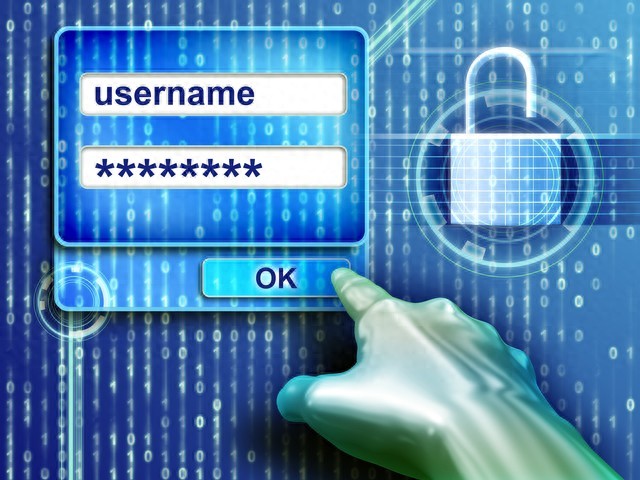
对于你来说, 总有那么短短的片刻, 你伸手去按开机键, 当面对那看起来熟悉的登录进入计算机系统的界面之时, 你脑海中却什么都想不起来, 只想着昨天刚刚改过的密码究竟是什么呢, 那串字符曾经就算你闭着眼睛也能够准确无误地敲击出来, 可如今一下子就好像消失得无影无踪了, 你试着输入生日数字, 再输入纪念日数字, 又输入宠物的名字, 甚至随意快速地胡乱按下键盘上的所有按键, 然而电脑依旧毫无反应, 只是冷冷地拒绝你, 那种一时无法进入系统等待电脑响应来完成登陆的感觉, 就仿佛是被自己家安装的防盗门锁在了家门外边, 被隔绝在外进不去。
不要着急去掏出螺丝刀拆卸硬盘, 并且也不要相信那种“只能进行重装系统”这般简略粗暴的说法。在你做出决定去砸掉电脑之前, 我们先划分成两种情形, 将这件事情温和地处理好句号。

---
你先分清:你是“本地人”还是“云端客”?
大多数人或许没予以留意, 电脑账户实际上存在着两种截然不同的“户口”。将其弄明白, 后续的操作才不至于背道而驰。
先说第一种情况, 它属于在线账户这一类。举例来说有的是绑定的微软邮箱, 还有的是Mac所绑定的Apple ID。而这种账户的密码从本质上来说, 是属于网络密码范畴的, 你的电脑仅仅是被借用来进行一下验证而已。
第二种本地账户, 它仅能在此机器电脑硬盘中找到, 如同刻在门上被锁住的暗号, 互联网那边全然不予理会。
咋样去进行判断呢, 有着最为简单的办法去判断, 那就是瞅瞅登录界面是不是存在着“忘记密码”或者“重置密码”的链接, 要是有的话, 很大概率就是在线账户, 要是啥都没有, 仅仅只有一个冷冰冰的密码框的话, 那大概就是本地账户了。
---
在线账户:密码丢在云端,就从云端捡回来
这其实是最轻松的情况,因为密码不归你眼前的电脑管。
(微软账户): 将你的手机取出来, 或者去借来一台能够上网的设备, 把微软官网的密码重置页面打开, 把你的注册邮箱输入进去, 或者把手机号输进去, 又或者是将Skype名输进去, 接着依据提示去收取一个验证码, 重新设置出一个密码, 在完成这件事情后, 返回到你那台忘记密码的电脑那里,确认它是处于连着网络的状态(哪怕是处于锁屏界面, 右下角一般会有网络图标), 把你刚刚设置好的新密码输入进去, 等待几秒钟, 屏幕就会如同什么事情都没有发生过那般, 对你表示欢迎, 让你进入。
此招真正具备的厉害之处在于, 其全然不会对电脑里的任何数据产生触动, 仿佛仅仅是更换了一把钥匙, 而家依旧是那个家。
苹果公司推出的Mac设备其 Apple ID设定情况如下, 首先是逻辑方面呈现出完全相同的状态, 来到对应的Mac登录操作界面, 会发现在密码输入框的下方位置, 惯常会出现一行字体尺寸较小的文字, 内容为“使用您的Apple ID重设密码”, 若要进行密码重设操作, 即可点击这一行小字, 随后输入属于你的Apple ID以及相应密码, 接着依照系统给出的提示一步步进行操作便可达成目的。要是不巧连Apple ID密码也已然忘却, 那么同样能够借助手机设备去访问苹果公司专门设立的官方网站, 按照既定的找回密码流程走上一遍。只要你所使用的Mac设备曾经连接上过网络, 那么重新设定之后的新密码便会立刻生效。
但存在一种情形需格外留意: 要是当初设置密码之际启用了文件保险箱, 而后却忘掉Apple ID, 如此麻烦势必极大。若没有恢复密钥, 数据确实极有可能无法找回。苹果其本身也无法打开, 此乃安全方面的设计。
---
本地账户:要用一点“物理外挂”
重灾区是纯本地账户, 因为它不存在“找回密码”的入口。然而, 别气馁, 你仅需一个U盘以及一点点胆量。
做个“急救U盘”(WinPE)
这个方法, 从本质上来说, 是要往你的电脑里注入一针“临时系统”, 以此绕开硬盘当中那套顽固不化的登录程序, 接着直接去修改密码文件。它听起来颇具极客风格, 实际上操作起来如同点外卖那般, 依照单子去下单点菜便可以了。
1. 找另一台能用的电脑,准备一个空白U盘(8GB以上)。
2. 创建PE启动盘, 网络之中存在着许多口碑良好的免费PE工具箱可用, 像“微PE”就是其中之一, 下载该工具, 其运行之后会促使你去选择“安装至U盘”选项, 而后一路进行确定操作, 仅仅花费几分钟时间便能够打造好一个绿色类型的急救U盘。
3. 将U盘插入那台处于锁定状态的电脑那里, 而后开启机器使之运行。 当屏幕刚刚开始发亮、 出现品牌标识的时候, 迅速用力地敲击启动热键(不同品牌的热键不一样, 一般情况下是F12、 F2、 Esc或者Del, 具体的情况能够搜索一下你的机型找出来)。 屏幕之上会弹出一个关于启动的菜单, 运用方向键去选择你的U盘(一般带有USB字样), 按下回车键。
4. 你踏入了一个极为简约的桌面, 去寻找到在桌面上或者开始菜单当中, 有一个称为“密码修改”或者“用户密码管理”的工具, 将其打开。
5. 软件能够自动将你硬盘里那个系统的全部账户罗列出来, 仅挑选你被锁定的那个账户, 点击“清除密码”或者“修改密码”处, 不要对其他账户进行操作, 特别是那个名为“”的账户, 以免出现意外状况, 产生不必要的麻烦。
6. 保存更改,拔掉U盘,重启电脑。
看到了, 这就是见证奇迹的时刻: 原本进入时是需要密码的登录框,可如今, 直接空着就能进去了。在这个过程当中, 仅仅是擦除了密码而已, 而你桌面上的照片, 文档, 还有游戏存档, 全都丝毫未动, 维持原样。 句号。
一个残酷的现实:如果你硬盘恰好被加密了
这存在着磁盘加密的功能, 好多新出的笔记本在产品出厂之际就被设为默认开启的状况。要是碰见这种情形, 当你进入PE之后就会留意到硬盘被一把黄色的大锁锁住, 相应工具根本无法读取到账户啦。在这个时刻, 要是没有那一串48位的用于恢复的密钥, 就算是神仙来了也无济于事。那一串密钥有可能存放在你的微软账户对应的网页之中, 还有可能在你当初打印出来的纸张上面。要是没有的话, 数据便会就此永远消失不见了, 不过电脑重新安装系统之后依旧能够继续使用, 只是里面所包含的东西就彻底没有了。
Mac本地账户:藏在恢复模式里
若是你Mac的登录界面未呈现Apple ID重置选项, 那就表明你所使用的极有可能是单独的本地密码(亦称作传统密码)。此时重启Mac, 在开机声响起之前按住+R键, 直至看见苹果图标以及进度条, 如此便进入了恢复模式。
在恢复模式的顶部菜单栏当中, 寻觅到“实用工具” , 并且找到其中的“终端” , 随后将其打开。于终端窗口的里面 , 慢慢地敲下: (留意不存在空格哦) , 紧接着按下回车。将会弹出一个展现“重设密码”的界面 , 接着依据指引去挑选您的系统盘与用户 , 这样便能够把密码给改掉了。同样的情形下 , 要是开启了的话 , 就需要输入恢复密钥才能够继续进行下去。
---
为什么我不建议你直接上某些“一键工具”?
网上流传着一些暴力破解或绕过工具, 许多被杀毒软件判定为危险, 有些工具确实有效, 然而来源不明, 你根本无法知晓它在清除密码之际, 会不会顺便在你的系统里埋下一个后门。要是非要使用, 一定要在信任来源下载, 而且用完马上彻底格式化硬盘重装系统, 以保证干净。对于普通家庭用户而言, 前面的PE方法和在线找回已经能够解决99%的问题。
---
提前种下“后悔药”
搞定之后,花五分钟做点预防,远比下次再抓狂来得划算。
设一种密码提示方式, 并非将密码直接呈现出来, 而是去撰写一句唯有你自身能够瞬间领会的隐晦话语, 像“老家的书”这般, 实际上是在提示你密码乃是某一本旧书籍的国际标准书号。
首先, 微软账户或者Apple ID必然且绝对要绑定手机, 或者绑定备用邮箱, 这是其一。其次, 这是在线将其找回的唯一能够依靠且可凭借的关键所在, 这是其二。
身处本地的账户用户, 能够创建出一个被称作“密码重置盘”的东西, 这个重置盘有着自带的向导, 稍微搜索一番便能够找寻到。实际上它是借助一个U盘当作物理钥匙来使用的, 在往后要是忘记了密码, 将其插入就能够重新设置。然而要记住把它好好收起来, 千万别跟电脑放置在同一个包里。
· 采用指纹识别或者面部识别方式。要是电脑支持Hello或者触控ID, 那就尽可能去启用它。生物特征不会被你忘掉, 也没办法被偷走, 能够帮你避开绝大多数需要输入密码的情形。
到底而言, 密码乃是防备他人的, 并非是刁难自己的, 要是真的忘记了, 那也没什么大不了的情况, 让自己冷静些, 接着依据账户类型找到正确的途径, 你那些数字化的财产大概率仍是平安无事的。
本站蘑菇号已成立2年,主要围绕于海外ID领域的分享平台,提供全面的ID账号分享知识,包括海外appleid、美区id、海外id、全球ID分享等,能让海外ID账号知识简单易懂。欢迎关注及分享本站。
本文来自作者[树州号]投稿,不代表蘑菇号立场,如若转载,请注明出处:https://bbs.houniaohao.com/post/2932.html








评论列表(3条)
我是蘑菇号的签约作者“树州号”
本文概览:电脑忘了密码,别慌总有那么一刻,你按下开机键,面对熟悉的登录界面,脑中却一片空白——昨天刚改的密码是什么来着?曾经闭着眼都能敲出的那串字符,突然石沉大海。...
文章不错《电脑密码忘了解决办法,先分清是本地还是云端账户》内容很有帮助