
新手机到手?教你用iCloud把旧数据导进去

如果你刚刚入手了一部新的 iPhone 17、 iPhone 17 Pro 或 iPhone Air,你可能想尽快更新系统并使其正常运行。...

进不了网站?换个网络试试!

要是才刚拥有了一部全新的,十七、十七专业版,或者是空气版,那你或许会盘算着提速去把系统更新,紧接着让它能够正常运作起来。

下面这四种办法,能够迅速、安全,并且最为关键的是毫无压力地传输你的数据,哪怕你先前用的是旧款安卓手机。
icloud backup restore iphone_icloud数据导入新手机_new iphone 17 setup data transfer

1. 便捷方法:从 恢复

设置进程开展时,系统会询问你是否借由「快速启动」把旧里的应用以及信息径直传输至新,此功能当初随iOS 12.4予以推出,所以要是你多年未曾更换手机,这便是你头一回瞧见此选项。

倘若要设置新的,那最简单快捷的办法便是运用最近的备份来实施恢复的操作。在初始设置这个进程之中,轻点“从备份恢复”选项,借助您的Apple帐户(在iOS 18之前被称作Apple ID)去进行登录,接着挑选旧的最新的可用于恢复的备份。

要是备份已超一两天时长,则需耗费几分钟去创建一个全新备份。要达成此举,得在旧手机上面开启“设置”应用,于屏幕顶部的搜索栏当中查找“云备份”,接着点击相匹配的结果。点击“立即备份”来对云备份予以更新。

达成之后,回转至你的新之处,挑选你才刚缔造的备份当作拟用以恢复的内容。

紧接着,手机将会把您的设置以及偏好给恢复过来,大概15分钟过后,您便能够着手去使用了。手机会于后台持续不断地对您已经安装好的应用进行下载。

一切恢复正常之后,所有您添加到手机上的帐户,您都得重新登录,并且要检查您的应用程序,以此确保您依旧处于登录状态。
new iphone 17 setup data transfer_icloud backup restore iphone_icloud数据导入新手机

2. 最快的方法:苹果直接传输

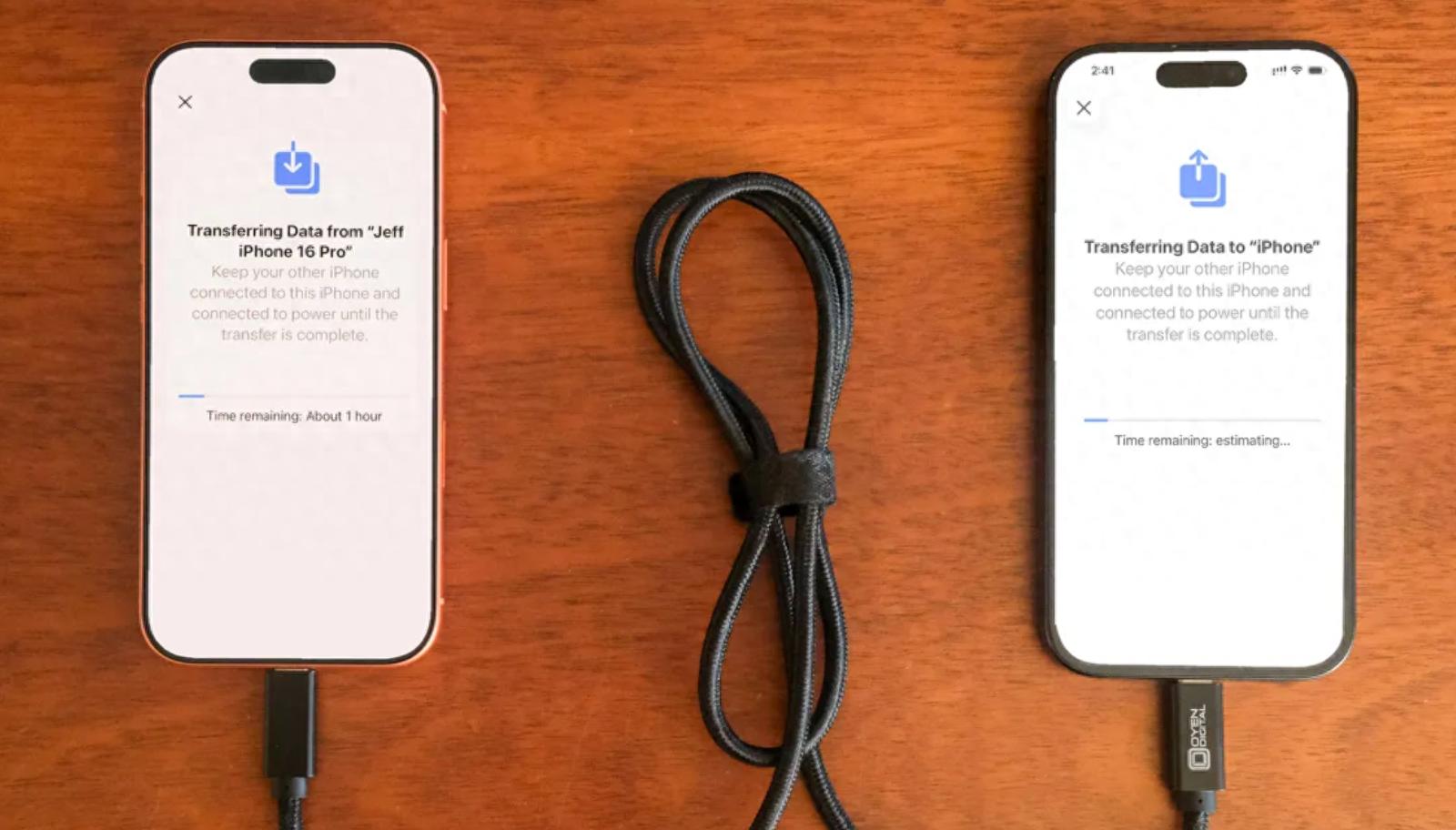
当您不存在最近的备份,且有线或者无线连接的网络速度趋向于慢速状态之下,您能够对于所有数据进行从一部到另一部的传输操作,此操作可借助无线方式或者数据线连接来达成。在快速入门流程针对传输源进行询问之际,您要把直接传输选项挑选出来。

使用那种适用于高速数据传输的数据线电缆,整个进行的过程会是十分快捷的,这同样是我升级到新款时的首要选择方式。把两部手机借助数据线去连接,要留意,要是您的手机乃是14或更早的型号,而且配备有接口,那么有可能需要一个适配器。苹果公司给出了更多有关怎样进行有线传输的详尽信息。

要是您挑选无线连接方式,那就得保证两部手机均已接上电源且正处于充电状态,以防电量用光,同时两部手机都得连接到您的Wi-Fi网络(此乃新手机设置流程的一部分)。另外,要确保您拥有充足时间来完成这个过程——这或许得花费一个多小时。

手机里头的信息数目但凡增多,诸如像图库里的照片数量增多这种情况,传输所耗费的时间会长起来。传输这个操作起始的时候,手机会将预计的时间显示出来。我每一遍运用这个工具,预计时长和实际持续时长相近,误差处于几分钟的范围以内。要是你没有利用苹果的服务给手机做一次备份,用这个工具去做备份花些时间是相当值得的。
icloud数据导入新手机_icloud backup restore iphone_new iphone 17 setup data transfer

3. 更全面、更详细的方法:使用 Mac 或 PC

有一种更耗费相应时间然而却具备更高安全性的办法,乃是借助 Mac 或者 PC 去从加密备份里予以恢复等。这样的一个过程,其不但能够传输全部的应用、设置以及偏好方面的设置,另外方面就是意味着您并不需要登录于手机之上那些数量多得数不清的应用从而进行操作等。

此方法使用之前,您得先去创建当前的加密备份。我晓得这听着或许有点吓人,又或者太过复杂,可实际上您只需勾选一个额外复选框,接着再输入密码就行啦。

在Mac之上,您能够予以采用备份旧,且务必要依照步骤去生成归档备份。勾选“加密备份”这个复选框,并且在出现提示之际输入您能够记起的密码。随后,让Mac着手去创建备份文件。待完成之后,Mac会对您进行通知。

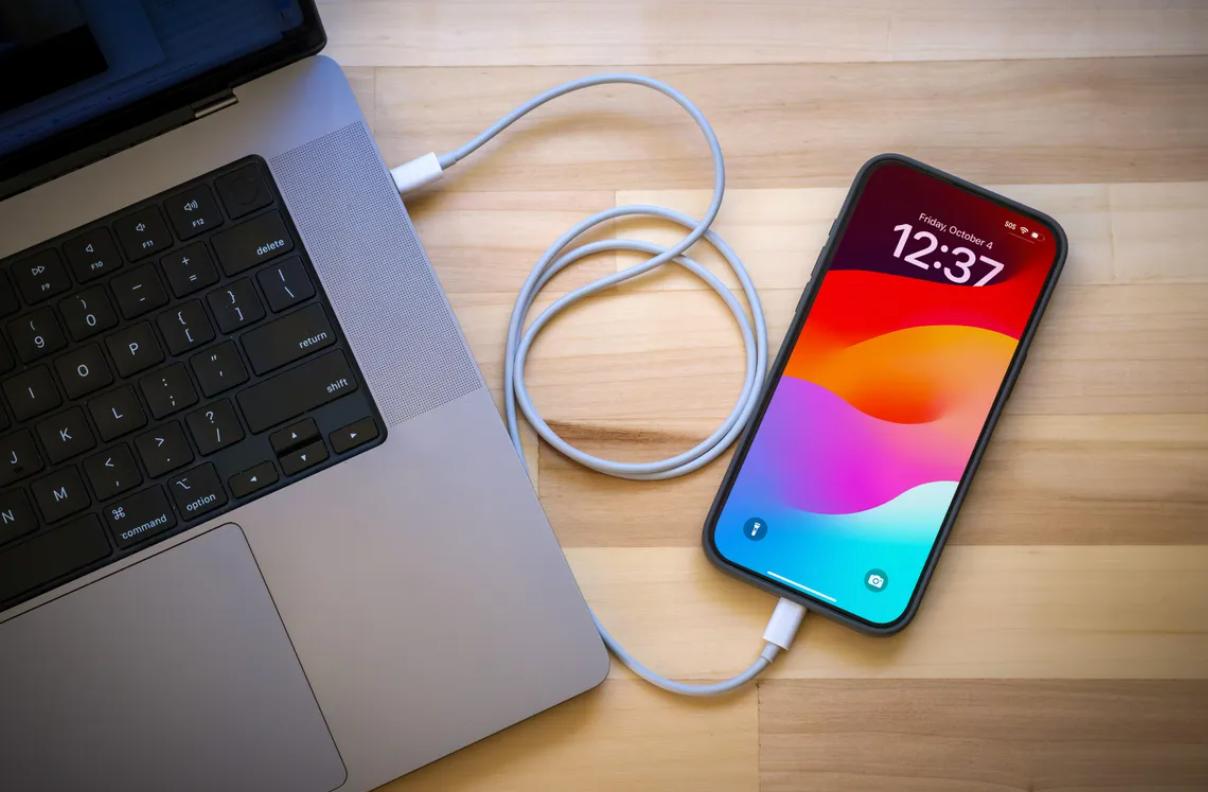
于电脑之上,你得借助(其尚未全然失效)抑或Apple设备应用去开展备份创建,详细操作可参照此处。同样地,你务必保证勾选“加密备份”选项且输入密码。

为了将您那崭新的手机予以恢复,您得去将其打开,或者去进行某种操作,接着把手机跟电脑相连。当出现提示之际,要点击“信任”,随后依据所给出的提示来开展操作,从中挑选您才刚刚创建好的那个备份,以此作为恢复手机时所使用的备份。在恢复过程正式开启之前,您必须要输入备份所对应的密码,一定得把密码牢记于心。

达成之后,你那全新的手机会跟旧手机全然一样,你用不着耗费任何时间去登录应用程序以及各类帐户。
new iphone 17 setup data transfer_icloud数据导入新手机_icloud backup restore iphone

4. 对于安卓用户:迁移到 iOS

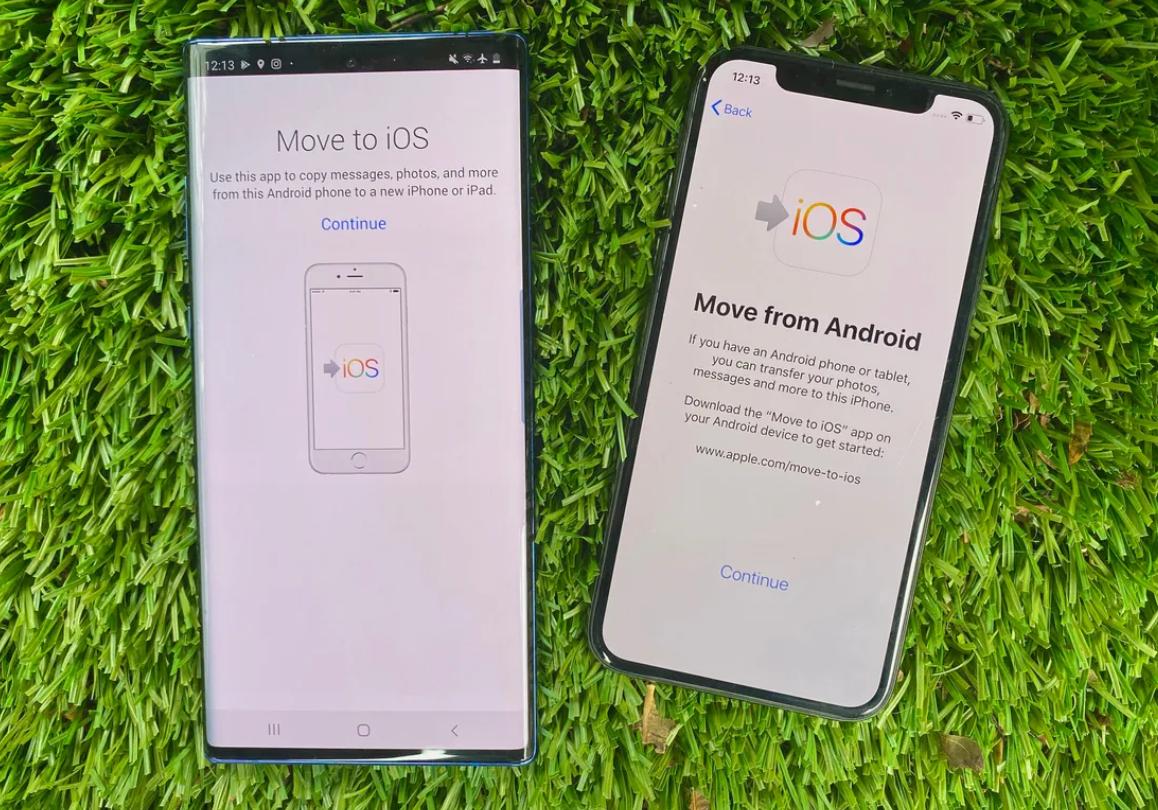
谷歌应用商店里出现的苹果上架的安卓应用数量不多,然而,“Move to iOS”属于其中之一。这款应用免费提供,它能够去连接你的安卓手机到新手机,并且还允许你把重中之重的信息从一部手机转移至另一部手机。

以下是完整的步骤流程,除了它不会传输任何本地存放的音乐,且除了它不会传输任何本地存储的PDF文件,之外,同样存在着一些限制。
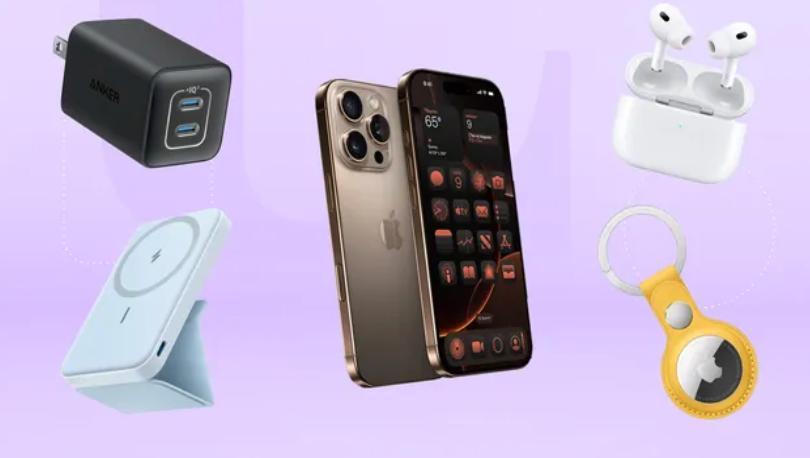
new iphone 17 setup data transfer_icloud backup restore iphone_icloud数据导入新手机

苹果公司陈述称,其对 “迁移至 iOS” 功能予以了重新设计,使得用户可以处在更快以及更轻松的状况下,将手机里的数据迁移至新款。

那公司另外宣称,Wi-Fi迁移速率已然提升到了最高为5GHz的程度,用户能够凭借所拥有的Wi-Fi去连接至手机。

再者,苹果亦宣称,使用者能够运用 USB-C 或者 USB-C 转连接线把手机连接至新款的某物,进而更迅速地达成数据迁移。

本站蘑菇号已成立2年,主要围绕于海外ID领域的分享平台,提供全面的ID账号分享知识,包括海外appleid、美区id、海外id、全球ID分享等,能让海外ID账号知识简单易懂。欢迎关注及分享本站。

本文来自作者[树州号]投稿,不代表蘑菇号立场,如若转载,请注明出处:https://bbs.houniaohao.com/post/2777.html

(346)

文章推荐

  • 账户刚注册就被冻结?这两个原因及解封方法要知道

    如果我们的账户刚刚注册好就被冻结了,可能有两个原因:1系统认为我们可能是机器人遇到这类问题,解锁账户的方式相当简便,只需点击告知我们账户已被冻结的信息,然后按照指示进行操作,输入您的电话号码,不久后我们便会收到由我们发送的验证码,提交该验证码后,账户即可解锁。2账户刚刚注册好,就开始

    2025年06月15日
    1010310
  • 美区Apple ID申请背景:地区差异与新申请方式你知道吗?

    01美区AppleID申请背景AppStore在不同地区因政策和用户习惯而呈现内容上的区别。苹果公司根据用户在注册AppleID时选定的地区来进行用户分类和服务。另外,在苹果设备越狱后,用户使用自签名应用时,美区账号的自签名成功率明显优于国区账号,这一现象促使大量用户纷纷申请美区账号。实际上

    2025年06月21日
    598320
  • 苹果美区账号余额支付全攻略,轻松充值消费一步到位

    从充值到消费的完整指南在全球化数字时代,许多用户选择使用苹果美区账号(AppleIDUS)来获取更丰富的应用和内容资源,本文将为您详细介绍如何为美区苹果账号充值余额并用于支付,涵盖从账号准备到实际消费的全过程,帮助您安全高效地使用这一服务。为什么选择美区苹果账号美区苹果商店(App

    2025年06月27日
    1228319
  • 探索苹果澳大利亚ID的奥秘,分享你的数字身份,享受全球应用与服务

    苹果澳大利亚ID的分享之旅在这个数字化的时代,身份认证成为了我们日常生活中不可或缺的一部分,无论是在线购物、社交媒体互动还是数字服务的访问,一个安全、可靠的数字身份都是保护我们隐私和资产的关键,让我们一起走进苹果澳大利亚ID的分享世界,探索它如何为我们的数字生活带来便利。苹果澳大利亚ID的重

    2025年06月28日
    361319
  • 美区ID注册必备,电话填写详细教程与实用技巧

    美区AppleID注册指南:电话号码填写全解析在当今数字化时代,拥有一个美区AppleID已成为许多用户的刚需,无论是为了下载国内未上架的应用程序,还是为了享受更丰富的数字内容服务,在注册过程中,电话号码的填写环节往往成为困扰用户的难题,本文将全面解析美区AppleID注册时电话号码的正确

    2025年07月09日
    677318
  • 美区Apple ID如何绑定国际信用卡?详细支付方式添加教程

    美区AppleID支付方式添加全攻略:从零开始完整教程在全球化数字时代,拥有一个美区AppleID能为您打开更广阔的应用和内容世界,本文将详细介绍如何为美区AppleID添加支付方式,解决您可能遇到的各种问题,并提供实用建议确保账户安全。为什么需要美区AppleID?美区Appl

    2025年07月10日
    703311
  • 查找日本官网苹果ID和序列号?这几步操作请收好

    若需寻找日本官方网站上的苹果账号及设备序列号,请依照以下操作步骤来执行:请访问苹果公司在日本设立的网络平台官网,该网站将是您获取苹果账户及产品序列号的关键起点。在页面最上方或最下方,您会发现一个标签页或是链接,诸如“AppleID”、“アカウント”或是其他类似标识。点击这个标签页或链接,即可进

    2025年07月13日
    1452317
  • 美区App Store账号突然无法登录?紧急排查与解决方法全攻略

    美区AppStore账号登录问题全面解析与解决方案在全球化数字时代,许多用户为了获取更丰富的应用资源而注册了美区AppStore账号。"美区账号无法登录"的问题却频繁困扰着广大用户,本文将深入分析这一问题的成因,并提供一系列切实可行的解决方案,同时探讨相关预防措施,帮助用户顺利使用美区账号享

    2025年07月16日
    797308
  • 苹果ID密码忘记别慌!教你快速找回,轻松激活设备

    一.苹果id密码忘了激活不了怎么办1、前往,点击进入页面并点按“重新设置密码”;2、输入名称并点按“下一步”;3、会看到两个选项:电子邮件验证、回答安全提示问题;4、先点击电子邮件之中的链接,或者回答安全提示问题,之后就会瞧见用于重设密码的选项,随后重新设置密码便可。二.苹果6s的id密

    2026年01月29日
    745320
  • 美国ID共享账号怎么弄?手把手教你注册方法

    在当今全球化情形下,越来越多之人有需要去注册美国账号,不管是出于购物目的,还是支付用途,又或是社交方面,亦或是其他用途,然而,对于刚开始注册美国账号之人来讲,或许会碰到一些难题以及存有疑惑,本文会给您呈上全面的指南,助力您顺利完成美国账号注册。一、选择注册平台起先,您得挑选

    2026年06月08日
    1495321

发表回复

本站作者才能评论

评论列表(3条)

  • 52523131的头像
    52523131 2026年06月25日

    我是蘑菇号的签约作者“树州号”

  • 52523131
    52523131 2026年06月25日

    本文概览:如果你刚刚入手了一部新的 iPhone 17、 iPhone 17 Pro 或 iPhone Air,你可能想尽快更新系统并使其正常运行。...

  • 52523131
    用户062505 2026年06月25日

    文章不错《新手机到手?教你用iCloud把旧数据导进去》内容很有帮助

联系我们

邮件:蘑菇号@gmail.com

工作时间:周一至周五,9:30-17:30,节假日休息

蘑菇号