
对于苹果手机使用期间,传输数据属于高频需求,不论你是在给新旧设备交接做准备,还是在不同设备间分享文件,又或是为数据做备份,都得知晓苹果手机数据传输的正确办法,这篇文章会从让具备准备条件开始一直到实际操作指南为您细致介绍,从而使你安全且高效地达成传输任务。
一、数据传输前的准备工作
你或许会认为,仅仅是传输数据而已,直接去操作便可以了,然而这却是错误的观念。前期所做的准备工作极其关键,会对传输效率以及成功率产生直接影响,所以,建议花费一些时间依照下方提示逐个去完成:
备份此时数据:鉴于以防传输进程出现意外状况,所以在操作之前借助电脑(/)备份两部设备当中的数据。
系统进行更新:要保证两部所属设备,皆更新到最新的正式版本系统,而且还要确认系统版本,对所选传输方法予以支持(如同选取采用“快速开始”这种方式,就需要两部苹果手机的系统,均处于12.4及以上的版本)。
进行“查找我的”关闭操作:先进入“设置”,接着找到“Apple ID”选项,再进入“查找”,随后关闭相关功能,以此来防止传输受到限制。
让网络连接保持稳定:在进行无线传输的情况下,连接那个同样稳定的Wi-Fi;要是进行有线传输,那就准备好原装的或者通过MFi认证的数据线。
查明设备电量情况,去确认两台设备电量都维持在50%以上,并且最好是插上电源。
把并非必要的应用予以关闭,在进行传输前,将源的那两个设备的后台应用给关闭掉,以此来释放系统所拥有的资源。
二、苹果手机数据传输方法
参考传输场景差异,依据数据量大小区别,结合设备状态不同,给你推荐6种主流传输方法,一块儿来瞧瞧吧:
方法1:使用快速开始
为换机场景所设计的,是苹果的这个标杆方案,它能够传输绝大多数的核心数据,其中涵盖文档、照片、视频以及 APP 等,其目的在于让你感觉到就好像是仅仅换了个外壳,而内容一切都跟原来一样,并且操作相对来说也比较简单。
适用条件为,要求系统版本是iOS 12.4及以上,新旧/iPad都在身边,都可以正常开机来使用,都支持蓝牙、WiFi功能,并且能够正常开启。
操作步骤:
1.新开机,进入“Hello”欢迎界面,将旧放在旁边。
2.旧弹出“设置新 ”提示,点击“继续”。
3.新显示动态图案,用旧扫描该图案。
4.依据提示,在新设备上输入原本设置的锁屏密码,登录同一个Apple ID,然后选择“直接从……传输”。
方法2:使用传输
作为苹果生态的核心云服务,它不需要借助电脑,也不用进行近距离接触,只要能够联网,就能完成苹果手机的数据传输,具备灵活性与便捷性,然而鉴于其免费存储空间只限定为5GB,一般情况下适用于小体量的数据传导。下面是详细的操作步骤:
1.打开旧“设置”,点击顶部的Apple ID,选择“”。
2.找到“云备份”,开启该功能,点击“立即备份”。
3.开启新设备,依据所给出的提示,去完成初始阶段的激活流程,进而进入到“应用与数据”的界面当中,从中选择“从云备份恢复”这一选项。
在登录那个跟旧的一模一样的Apple ID之后,去选定最新的备份文件,然后点击“恢复”。
方法3:使用传输
在苹果设备所处的生态之内,存在着一项具备强大特性且极为便捷的文件传输这个功能,此功能能够支持照片这一类型的文件,还能支持视频这一类型的文件,也可以支持文档这一类型的文件,甚至还能支持联系人这一类型的文件,其传输过程并不需要借助第三方应用来进行连接,同时也不需要通过数据线来进行连接,它的速度一般情况下远远超过蓝牙这种传输方式,而且步骤是比较简单的,仅仅只需要简单的几步就能够完成文件分享。苹果手机数据传输的步骤具体如下:
把屏幕右上角朝着下方滑动,将控制中心给呼唤出来,长按或者说是重按网络设置的区域,去点击“隔空投送”,接着挑选“仅限联系人”或者是“所有人”。
首先,将“设置”打开,接着,依照顺序进入“通用”,然后,找到“隔空投送”,最后,开展相同的可见性设置。
发送文件。
3.于对应的App之内,找寻到那自己期望分享的文件,轻点“分享”,系统会自行去搜索周边已开启的设备,点击目标设备相应的名称,从而发送请求。
3.接收方把“接受”点一下,文件传输就开始了,等传输完了,文件会自动存到对应的App里头。
具有这样的局限,只支持那些相对较新的苹果设备,至于旧型号的,没办法使用该功能,在传输范围内,通常状况下是受限制的,限制在大概10米以内,一旦超出了这个范围,那就无法进行连接了。
方法4:使用/备份与恢复
苹果官方所提供的有线传输方案涉及(电脑),其中(Mac电脑)也涵盖在内,其原理在于借助它们把数据备份至电脑,之后恢复到另外一个设备之上,该传输具备稳定的特性、速度较快,适宜用于大容量数据。操作步骤:
在电脑上开启,此电脑需是 macOS 及以上版本,或者是/旧版 macOS,接着运用原装数据线去连接旧的那个。
二、于或这两者当中挑选设备,选取“备份”选项,并且勾选“加密本地备份”,以此来对密码以及健康数据予以保护。
开启苹果手机时,做出选择“从备份进行恢复”,使其与电脑相连,挑选相应的备份文件,要是此前进行过加密备份那就要输入备份密码,接着静候恢复结束。
局限在于,需要用到电脑以及原装数据线,其操作步骤相较于前面的几种要稍微繁琐些,系统还需要进行额外安装,部分新手或许需要去熟悉操作流程。
方法5:使用易我手机数据传输软件
相较于苹果官方之所供方案,另有一些第三方工具,可助你于传输数据之际颇为轻松。易我手机数据传输软件,系一款具备专业强大特性的iOS传输工具,其支持把苹果手机里所含的文档、照片、通讯录等多项数据,传送至另一部苹果手机亦或是电脑之上,寻常情况下,还准予苹果手机与安卓手机两者间进行数据传输,所适用场景更为多种多样,操作环节更显灵活便利。步骤如下:
步骤 1: 电脑连接设备并选择传输方向
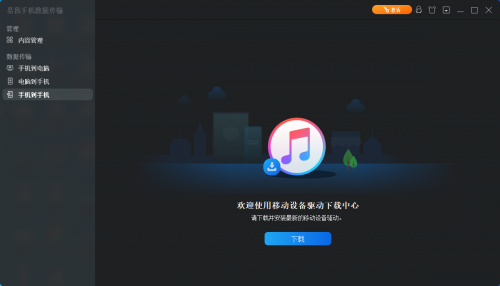
把它在电脑之上进行下载,而后实施安装。把您的两部/iPad,都借助USB线连接至计算机,点击「信任」按钮进而继续。
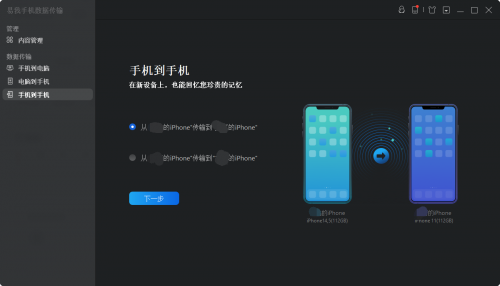
开启易我手机数据传输(),寻觅到「手机到手机」模式,步入“欢迎使用移动设备驱动下载中心”,点选「下载」。
在弹出的界面中,点击「下一步」。
步骤 2: 选择要传输的文档
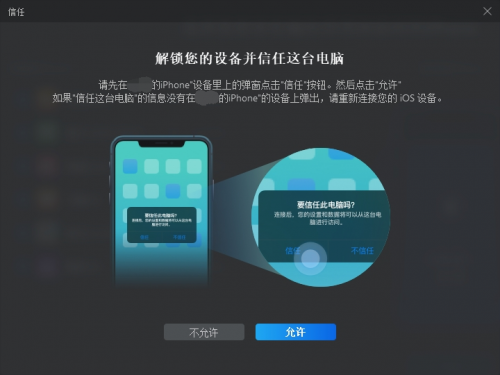
选择传输文件以前,会弹出“要信任此电脑”的提示,点击「信任」。
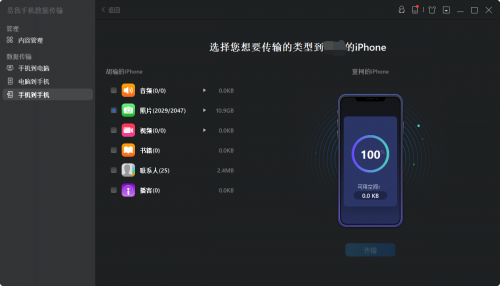
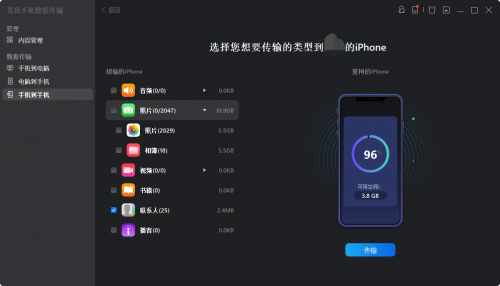
而后挑出要予以传输的那种文档类别,所有被选中的文件都会于右侧窗格呈现出来,这里面涵盖着详尽的文件名称以及文件大的体积大小呵,用以供您去进行预览呢,用户能够一次把多个文档呀或者文件夹传送到那儿。
步骤 3: 确认并传输
检查要进行传输的文档,之后点击「传输」按钮,然后开展操作,接着等候传输结束。
三、总结
并非难题的是苹果手机数据传输,关键在于依据自身需求挑选适宜的方法:
若新手机未激活,优先选择“快速开始”,官方出品安全可靠。
若需远距离传输,可使用云备份与恢复。
要是存在需要传输数量众多的数据的情况,又或者网络处于不稳定的状态,那么建议去选择电脑备份以及恢复,或者是易我手机数据传输。
若只需传输少量文件,或都可以。
若需要跨系统/平台传输数据,易我手机数据传输更加适合。
本站蘑菇号已成立2年,主要围绕于海外ID领域的分享平台,提供全面的ID账号分享知识,包括海外appleid、美区id、海外id、全球ID分享等,能让海外ID账号知识简单易懂。欢迎关注及分享本站。
本文来自作者[树州号]投稿,不代表蘑菇号立场,如若转载,请注明出处:https://bbs.houniaohao.com/post/2667.html










评论列表(3条)
我是蘑菇号的签约作者“树州号”
本文概览:在苹果手机使用过程中,传输数据是个高频需求。无论你是在为新旧设备交接做准备,还是想在不同设备间分享文件,亦或是为数据做备份,都需要了解苹果手机数据传输的正确方法。...
文章不错《苹果手机数据传输全攻略,含icloud转移数据到新手机准备》内容很有帮助