
开机之后新手机里所有数据都在,这便是你运用正确方法的一种证明。接下来有几种办法,能够将旧手机里的东西尽可能安全并且省事地搬运过来,无论你之前使用的是何品牌手机,包括苹果机或者安卓机。先阐述结论,随后再逐条清晰地说明怎样进行操作以及其中的注意要点。
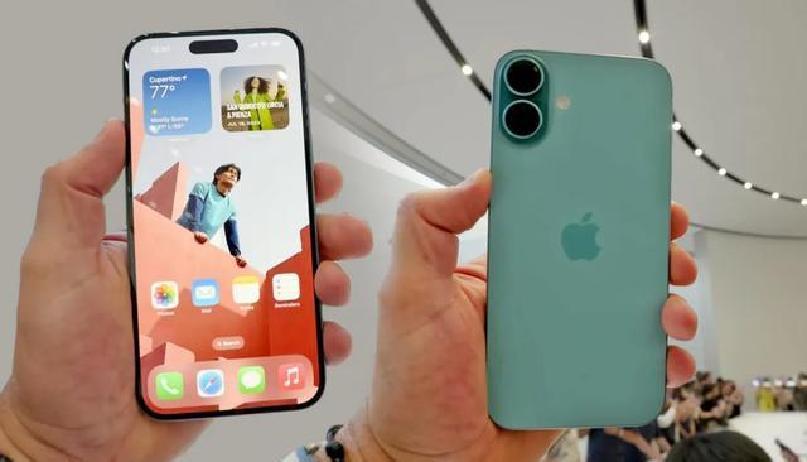
当初在拿到 17 时,或者是拿到 17 Pro 时,又或者是拿到 Air 的时候,其设置界面会询问你是否要用“快速启动”这个功能,直接将旧机当中的数据搬迁过来。此功能自 iOS 12.4 便已然存在了,好多人在换机多年之后才碰到,着实是颇为便利的。运用它的话也就是实现两台苹果手机间的互通,经由一个步骤就能把大部分东西迁移过来,从而减少动手操作。
就先用备份去进行恢复。设新机之际去选“从备份恢复”,凭借你的Apple ID登录,接着挑选旧机之中最新的那一个备份。要是备份有好些天未曾更新,先于旧机之上把备份予以更新。操作的路径便是开启设置,在上方的搜索框那儿搜索“云备份”,点击进去之后按“立即备份”。备份好之后返回新机去选刚才的备份来实施恢复即可。机器将会先把系统设置以及偏好恢复,一般情况下时隔十来分钟便能够开始使用,应用会在后台渐渐地进行下载。留意着,可别忘记了,要逐个账号去确认登录情况,有些应用说不定到时候还是会要求你再次输入密码。讲到底,这样做虽然省事些,不过呢,是颇为依赖网速的,而且对于备份新不新也是有要求的。
要是没有近期备份,或者家里网速欠佳,那就采用两台直接传的方式。当在设置里被问及来源的时候,选择“直接传输”。有线传输最快;两部手机通过数据线连接即可。使用老款手机的人可能需要准备转接头。苹果官网有详尽的说明。无线传输也可行,不过两台手机都要通电、连接同一个Wi‑Fi,所需时间可能超过一小时。东西越多、照片越多,所耗费的时间就越久。系统会给出一个预计时间,通常较为准确。实话实说,如果不使用的话,这方法就如同现场搬家,相当实用。
若想更为稳妥些,那就借助电脑去进行加密备份而后再恢复。其流程是,先于电脑之上针对旧的内容做一个加密备份,勾选“加密备份”并设定密码。Mac使用,使用,亦或是使用Apple的设备工具均可。备份完成之后,将新机连接至电脑并点击“信任”,选取刚才做好的备份来进行恢复,输入备份密码。走这条途径的好处在于,诸多应用数据以及设置无需再手动登录,信息更为完整。不足之处在于耗时较长,操作步骤也更多一些,不过却更为保险。
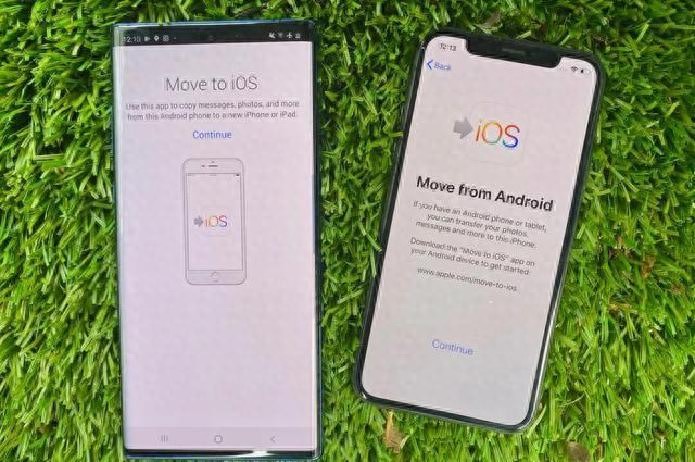
要是你是从安卓那边过来的,苹果的 Move to iOS(迁移到 iOS)这一功能依旧存在着。它能够将联系人、短信以及重要相册内容搬运过去,然而手机上本地的音乐、某些 PDF 或者特定文件并不会通过这条路被迁移。苹果宣称他们对这款应用进行了优化,以至于 Wi‑Fi 迁移如今能够应用到 5GHz,速度会变得快了许多;还能够使用 USB‑C 或者 USB‑C 对的线把安卓和直接连接起来,以此加速传输。emm,如此这般,安卓换苹果的门槛变低了不少句号。
本站蘑菇号已成立2年,主要围绕于海外ID领域的分享平台,提供全面的ID账号分享知识,包括海外appleid、美区id、海外id、全球ID分享等,能让海外ID账号知识简单易懂。欢迎关注及分享本站。
本文来自作者[树州号]投稿,不代表蘑菇号立场,如若转载,请注明出处:https://bbs.houniaohao.com/post/2503.html










评论列表(3条)
我是蘑菇号的签约作者“树州号”
本文概览:新手机一开机,所有数据都在,这就是你用对方法的证明。下面这几种办法,能把旧手机的东西尽量安全、省事地搬过来——不管你原来是 iPhone 还是安卓机。先说结论...
文章不错《换机必备!教你用iCloud备份恢复,轻松在苹果手机间转移数据》内容很有帮助