
访问所有苹果服务的钥匙是Apple ID,当看到安全提示显示“此Apple ID已被锁定”或者“此Apple ID已被禁用”时,无疑会使人感到焦虑,先请不要慌张,我们能够通过重置密码或者账户恢复等办法来解锁账号 。
一、重置密码
假如你所用的iPad或者Mac仍能够毫无阻碍地登陆Apple ID,那么借助设备重置这一办法来实施密码的重新设定。在iPad上,先开启“设置”,接着轻点页面顶部所显示的Apple ID称名,从中挑选“密码与安全性”,随后再点击“更改密码”,依照所给出的指引而行事就可以了。在Mac上,先打开“系统偏好设置”或者“系统设置”,从中选定Apple ID名称,接着再选“密码与安全”这个选项,点击“更改密码”,跟随提示来成功完成操作。
采用网页重置的方式:先打开浏览器,接着进行访问,随后输入你那 Apple ID 的电子邮件地址,之后再输入验证图像里的字符,然后点击“继续”。按照所给出的提示输入和 Apple ID 帐户相关联的电话号码等信息,在通过验证之后,Apple 会朝着你的受信任设备发送密码重置提示,依据该提示创建新密码便能够解锁 Apple ID 。
二、账户恢复流程
若Apple ID因长时间没有登录等缘故被锁定,能够进行访问,选取“账户恢复”,进而回答安全方面的问题,提交之后等候1至3个工作日的审核,审核通过以后便可恢复账户。
三、运用第三方工具予以移除,牛学长苹果屏幕解锁工具作为一款专业工具,是特地为帮扶用户于忘却密码境况下退出Apple ID而打造,此工具具备强大解锁功能,能支持多种iOS设备,涵盖iPad以及iPod touch ,其核心功能有快速去除Apple ID和账户,可在无需密码情形下开展操作,并且不会将设备上的数据予以删除。
此工具的技术优势体现于其具备高效的解锁算法,该算法可在几分钟内达成Apple ID的移除流程。并且,工具的界面简洁且直观,用户体验颇为友好,哪怕是对技术一窍不通的小白也能够轻易进行操作。它适用于设备出现转让的情况,适用于设备进行出售的情形,还适用于更换Apple ID等多种不同场景。
免费下载免费下载
立即购买立即购买
使用步骤
第一步:下载并安装牛学长苹果屏幕解锁工具
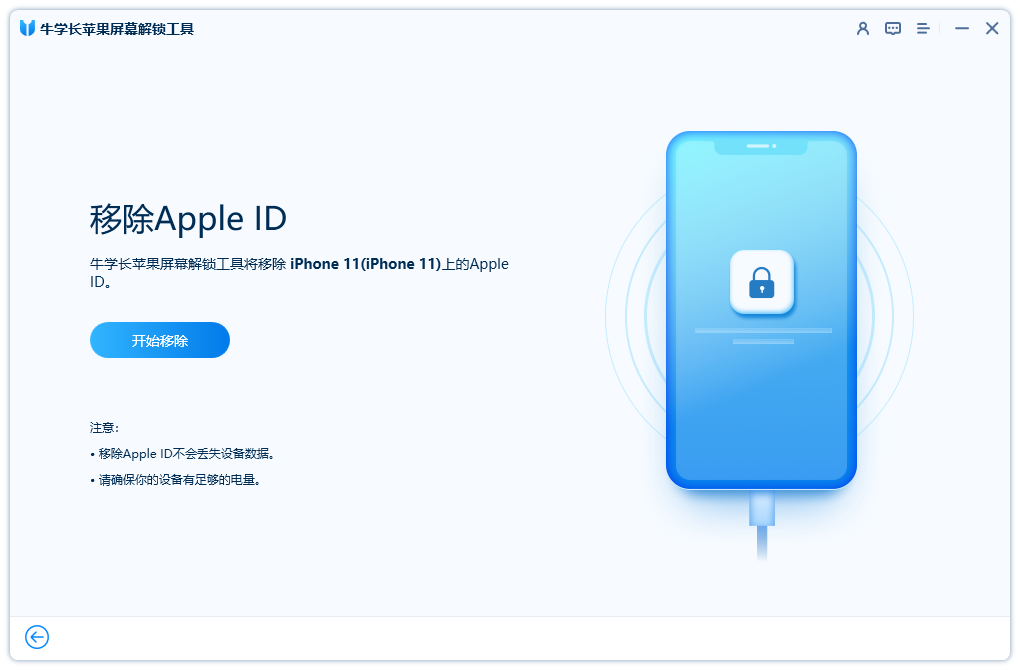
于PC端或者Mac那儿去下载牛学长苹果屏幕解锁工具,紧接着启动程序,您会瞧见如下界面,随后选择“移除Apple ID”这个功能 。

第二步:将您的苹果设备连接到计算机并解锁
把iOS设备跟计算机相连接,牛学长苹果屏幕解锁工具会提示您先将屏幕进行解锁,之后再点击设备上面的“信任”。

第三步:开始移除
点击“开始移除”,以此来解锁跟您的iPad或者iPod touch相联系的Apple ID以及帐户。
牛学长苹果屏幕解锁工具会检测到您的Apple ID,随即立刻解锁,而且不会将您的数据予以删除。
- 整个过程需要几分钟,直到出现成功界面。
本站蘑菇号已成立2年,主要围绕于海外ID领域的分享平台,提供全面的ID账号分享知识,包括海外appleid、美区id、海外id、全球ID分享等,能让海外ID账号知识简单易懂。欢迎关注及分享本站。
本文来自作者[树州号]投稿,不代表蘑菇号立场,如若转载,请注明出处:https://bbs.houniaohao.com/post/2434.html









评论列表(3条)
我是蘑菇号的签约作者“树州号”
本文概览:Apple ID是您访问所有苹果服务的钥匙。当看到“此Apple ID已被锁定”或“此Apple ID已被禁用”的安全提示时,无疑会让人感到焦虑。请先不要慌张...
文章不错《Apple ID被锁定怎么办?重置密码与账户恢复全攻略,快速解锁账号》内容很有帮助